個人WS
個人所有機材を登録
個人の機材を個人WSで管理
必要なものを
チームへリンク
Team WS
チームの案件で利用
リンクした機材をチームで使う
For Productions & Crews
「あの機材、誰が持ってる?」「その表、最新版どれ?」——現場に出るたび消えている確認の時間を、台帳ひとつに置き換えます。小規模プロダクション・固定チームのための機材管理です。
The Problem
「あの機材、いま誰が持ってる?」をLINEで聞いて、既読が並ぶだけで返事が来ない。
「あの機材、⚪︎日は使用予定あったっけ?」を紙の機材表やExcelファイルで確認している。
属人化した管理表は更新が止まった瞬間から現実とズレていく。誰も信じていないのに、誰も直さない。
ダブルブッキングに気づくのは、当日の積み込みの時。
Before / After
Bring Your List
今使っている機材リストを、決まった列名や並びに作り直す必要はありません。表の向きと項目の対応を確認してから、Team WSの共有機材として登録できます。
Excel・CSV・TSVの表形式の機材リストを選択。元のファイルは端末内で解析し、サーバーへアップロードしません。
1行に1機材の通常表も、左端列が項目名で各列に1機材を置く転置表も対応。見出し行と項目の対応は画面で調整できます。
不正な行や重複候補を登録前に確認。通常表は1回最大2,000件、転置表は最大99件を取り込めます。
Team WSではオーナーまたは管理者が実行できます。チーム所有機材を、共有の機材プールへ直接追加します。
複数の小表や複雑な結合帳票は、表を分けて結合を解除してからお試しください。
The Core
Mochidasu Gearの核は、案件ごとの「行き(積み込み)」と「帰り(回収)」の2回チェック。台帳を眺める管理ソフトではなく、現場で使う道具です。
積み込みで1回、バラシで1回。最終操作の人・時刻を記録し、解除した操作も確認できます。
故障を登録した機材は、次の案件に積もうとすると警告。修理中の機材が現場に出る事故を仕組みで防ぎます。
定番の現場は前回の構成をそのまま複製。準備が数分で終わります。
事前に同期済みの案件なら、電波のない現場でもチェック可能。変更は各端末に残り、通信が戻ると、もっとも新しい操作へそろいます。圏外ではほかの端末の変更が見えないため、担当を分ける運用がおすすめです。復帰後は最終操作の人・時刻も確認できます。予約の確定・招待・写真はオンラインで行います。
With Team
小規模プロダクションの撮影機材管理を、チームの人数分に広げるのがTeamプランです。共有の機材プールから、メンバーが自分で案件を作り、機材を押さえられるようになります。
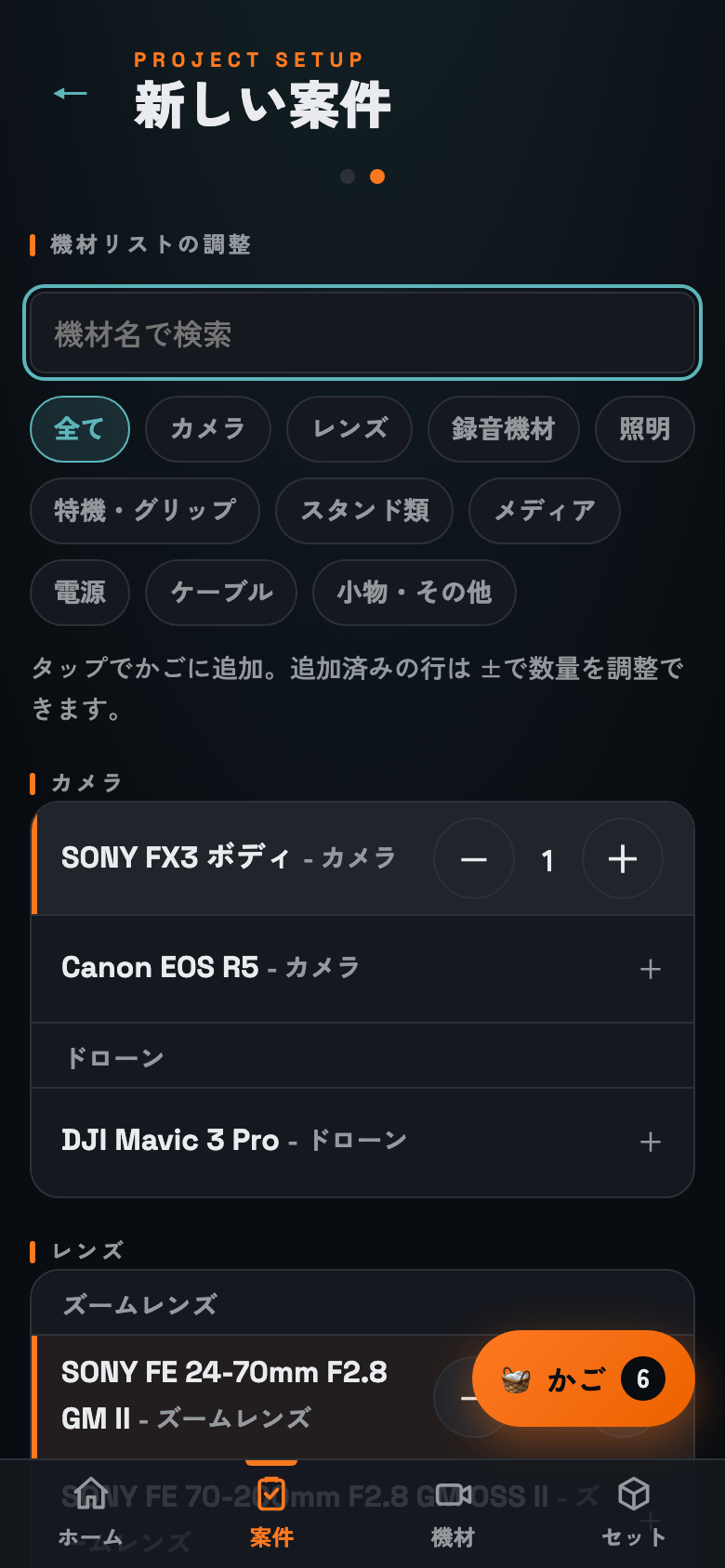
チームの機材をひとつの台帳に集約。メンバーはその台帳から直接、案件を作成できます。
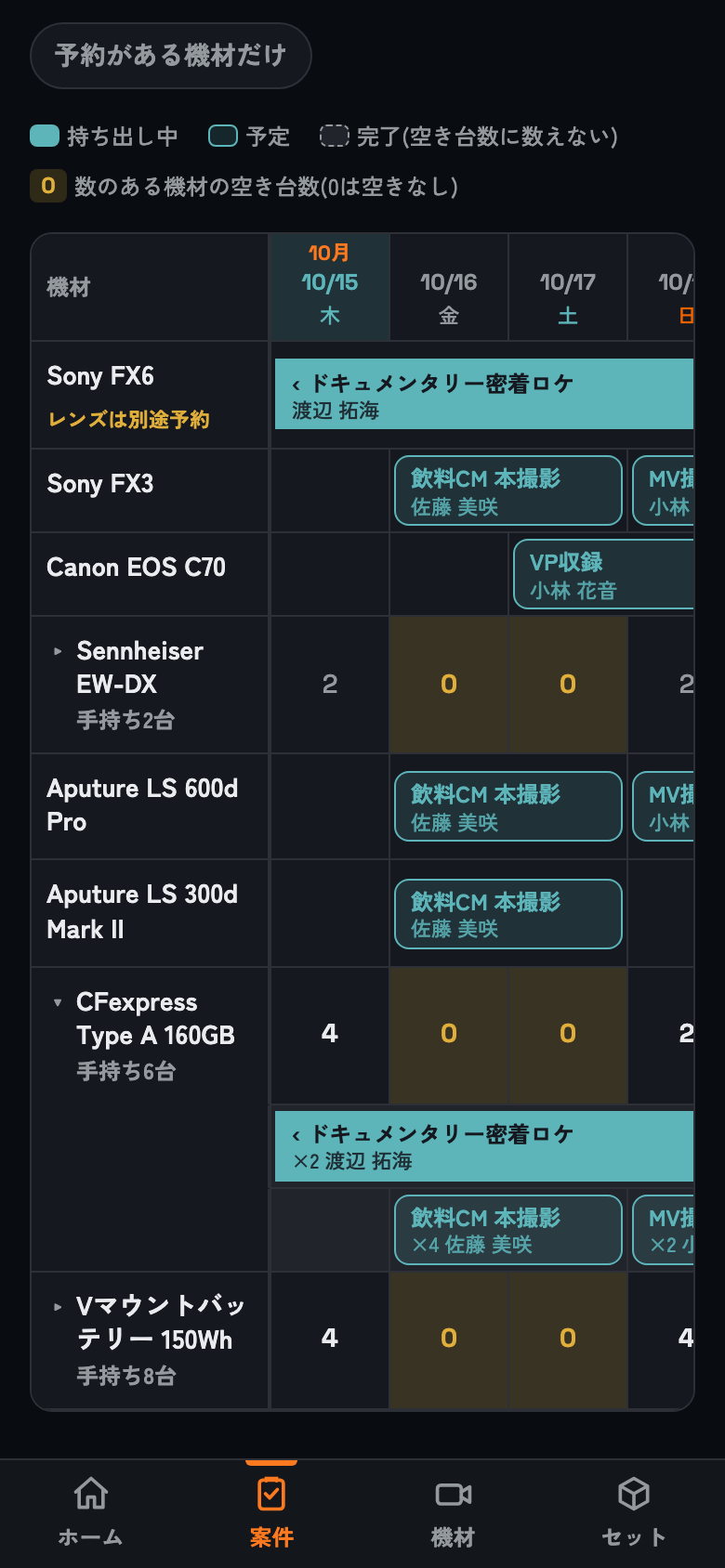
オンラインで案件に入れた機材を予約として確定。別の現場と重なればその場で警告し、チームのダブルブッキングを防ぎます。誰がいつまで押さえているかは、予約カレンダーで機材ごとに一覧できます。
メンバーの故障報告はまず承認待ちとして記録。オーナー・管理者が承認して初めて正式なNGになり、予約可能数に反映されます。
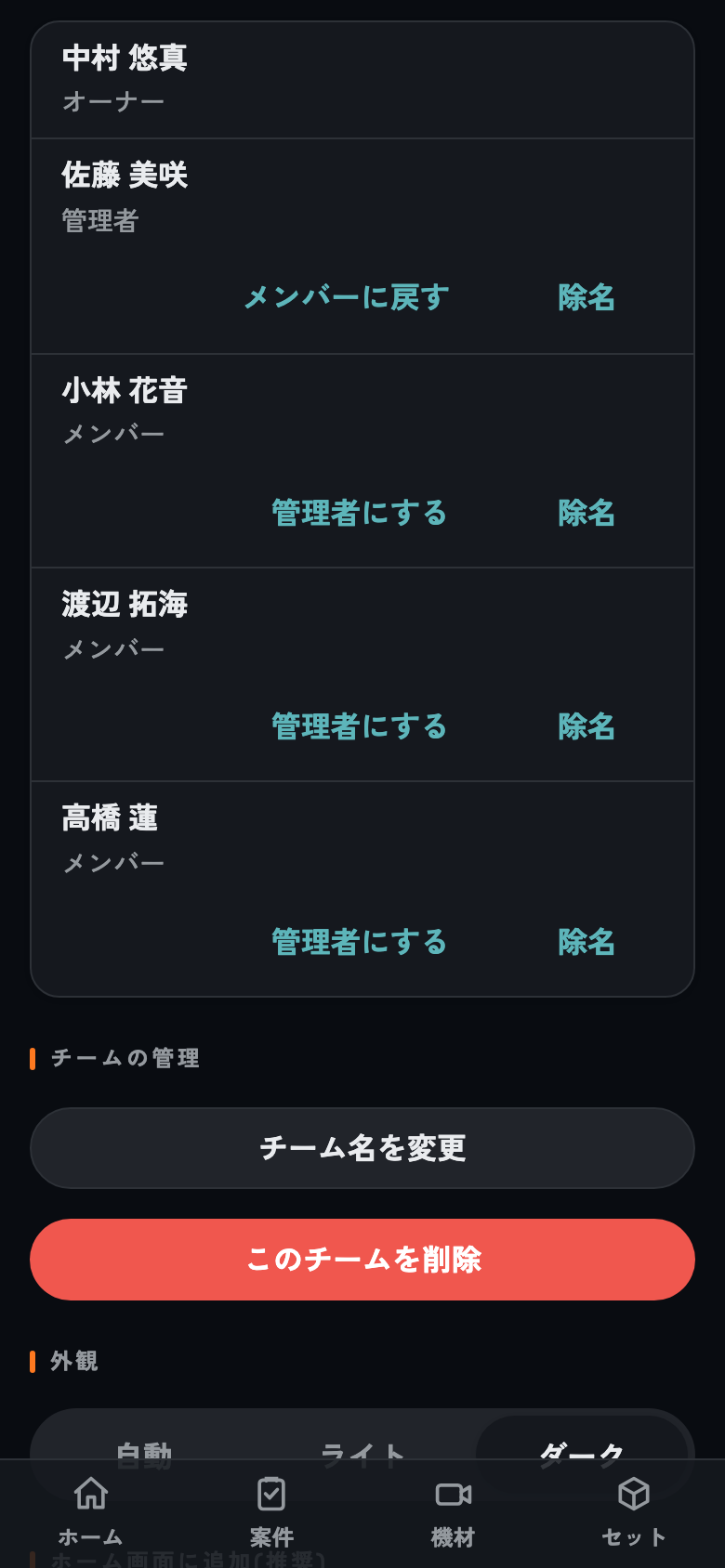
オーナー/管理者/メンバーの3段階。機材台帳を触れる人、承認できる人を分けられます。
個人WSに登録した個人所有機材のうち、必要なものをチームでも使えるようにリンクできます。
応援や単発の助っ人は、常設メンバーにしなくてOK。その案件だけのゲストとして招待リンクを送り、参加・閲覧・チェックはオンラインで行います。ゲストは契約人数に数えません。
Workspace Flow
個人WSとTeam WSで登録した機材は、それぞれ別の機材台帳として扱います。チームで使う機材は、所有元に合わせて2つの経路でTeam WSへ登録・リンクできます。
個人WS
個人の機材を個人WSで管理
必要なものを
チームへリンク
Team WS
リンクした機材をチームで使う
チーム所有機材
プロダクション・チームの所有機材
Team WSへ
直接登録
Team WS
共有の機材プールとして使う
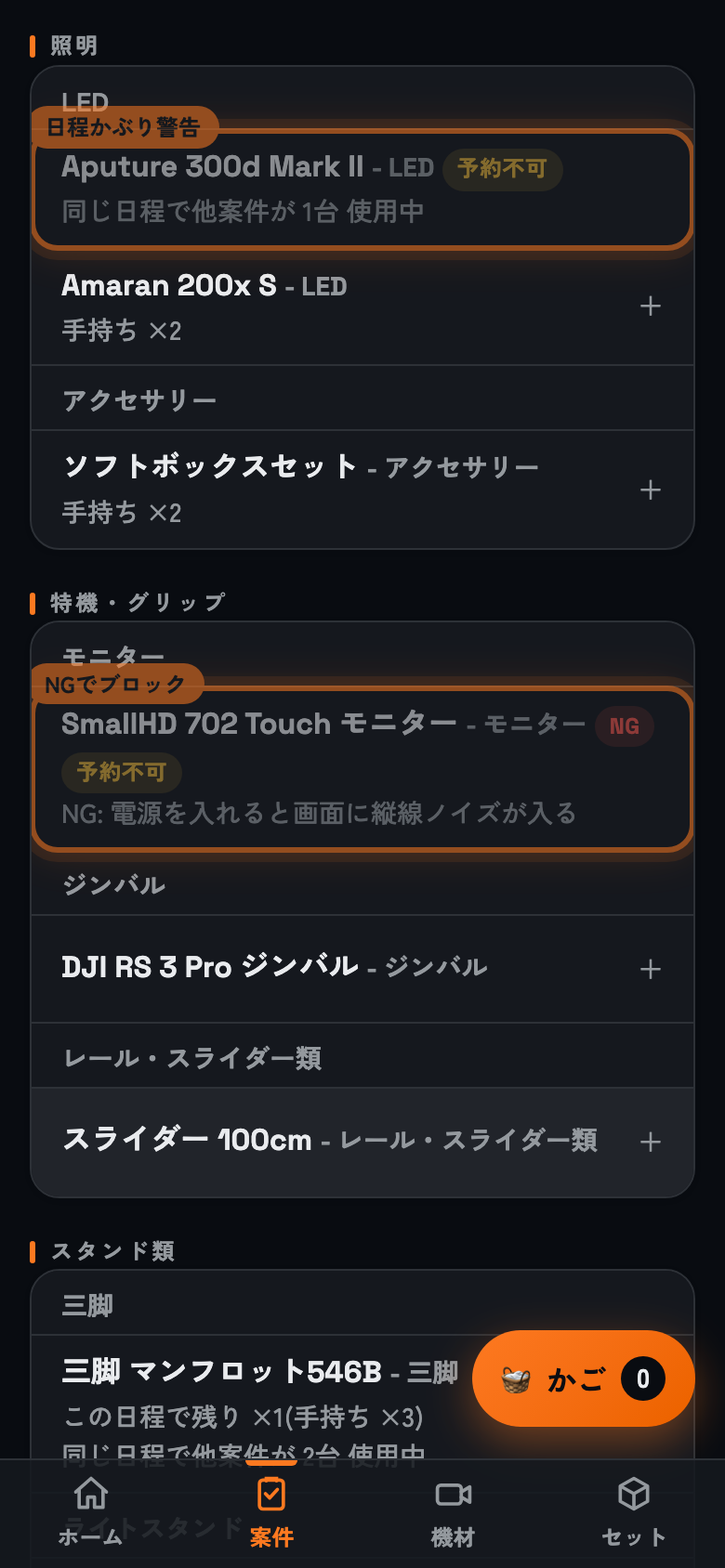
Team WSの機材を、メンバーが共有機材プールから案件に追加できます。
同じ日程で他案件が使う台数を表示し、残数がなければ予約不可にします。
故障・点検などで使えない台数を設定した機材は、予約可能数から除かれます。
For Business
クライアントワークに効くPro機能も、Teamにすべて含まれます。
See It In Action
Low Setup Overhead
端末の指定もアプリの配布もありません。メンバーは招待URLをブラウザで開いて、無料のGoogleログインをするだけ。管理者はPCの大きな画面で、台帳と予約を俯瞰できます。
Security & Data Management
認証・権限・データ管理の考え方を公開しています。情シス・管理部門の確認にもお使いいただけます。
パスワードを独自に保存せず、Googleログインを利用します。ログイン状態はSecure・HttpOnlyのCookieで管理します。
オーナー・管理者・メンバーの役割に応じて操作を制御します。ワークスペースごとにチームのデータを扱います。
機材・案件リストはCSVで書き出せます。利用データの削除方法と、共有履歴・決済記録の扱いも明示しています。
Pricing
人数はオーナーを含む常設メンバー数です。案件ごとのゲスト参加者は含まれません。
最初の1か月は無料
体験後 ¥2,980 /月・税込
最初の1か月は無料
体験後 ¥5,980 /月・税込
最初の1か月は無料
体験後 ¥9,800 /月・税込
Teamプランの利用中は、オーナーの個人ワークスペースでもPro機能を利用できます。
無料期間中に継続を申し込まなければ、料金は発生しません。
Get Started
Googleログインから無料体験、メンバー招待、管理者設定までを実画面で案内します。カード登録や専用アプリのインストールは必要ありません。
実際に使う人数に合わせてS・M・Lを選びます。無料期間中は選んだ人数枠をそのまま試せます。
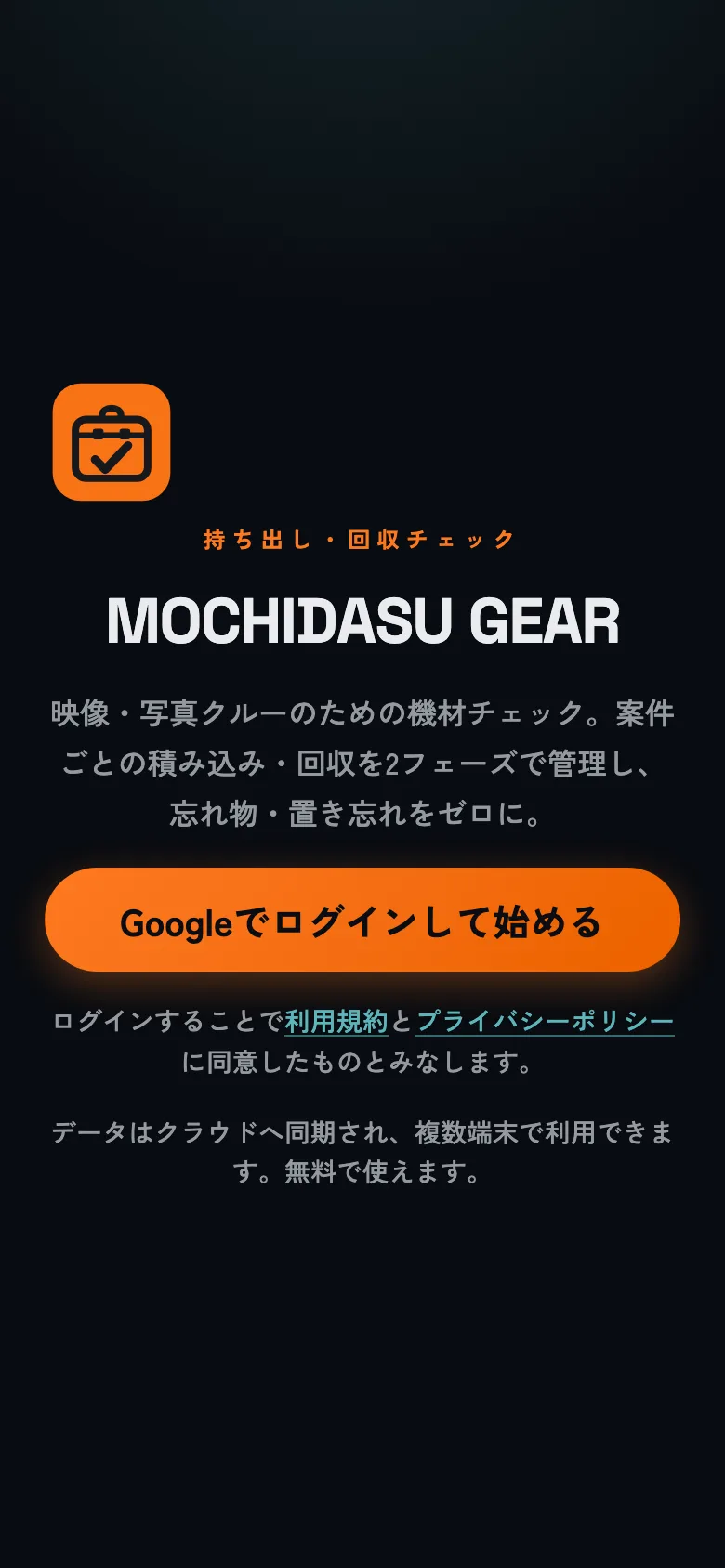
無料のGoogleログインで開始。パスワードを新しく作る必要はありません。
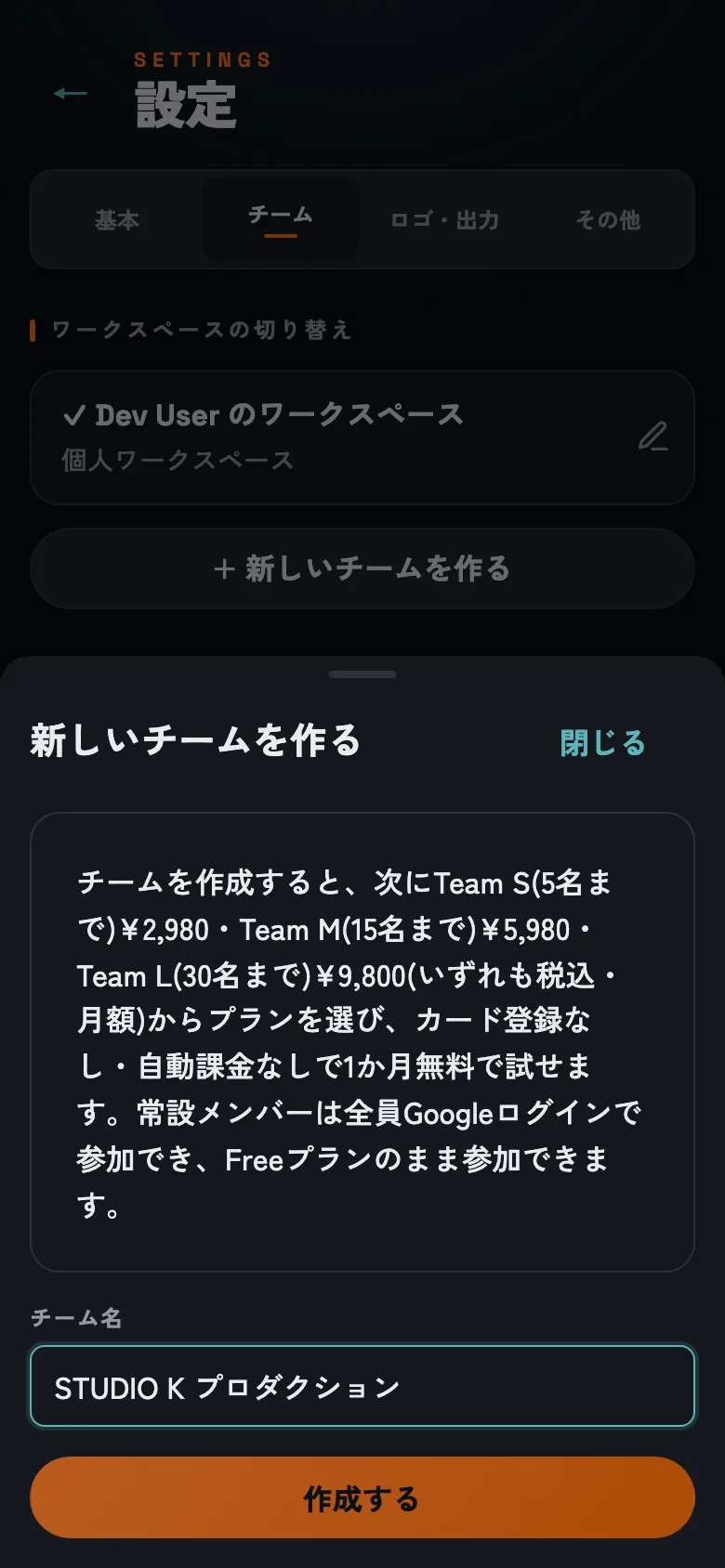
チーム名を入力して、共有ワークスペースを作ります。
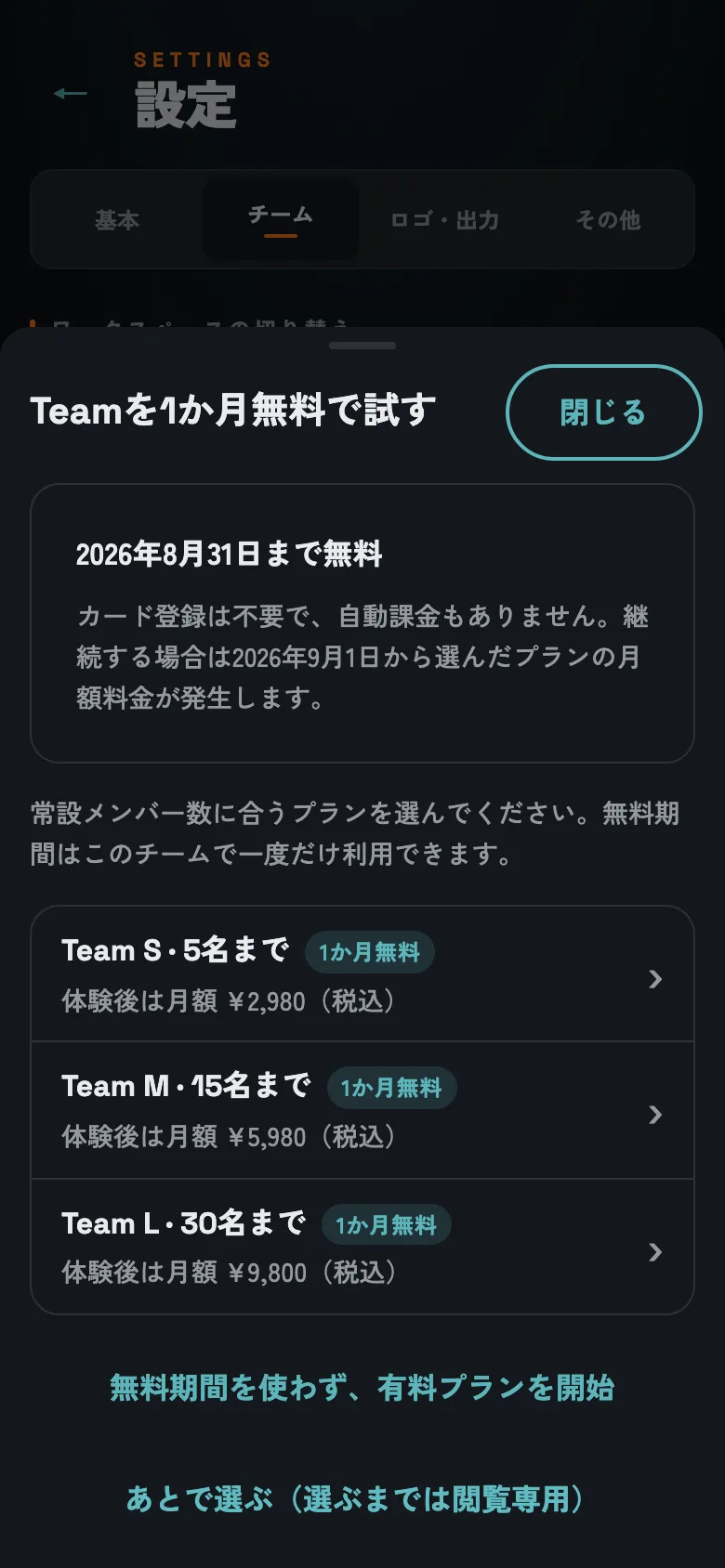
試す人数と、体験後の通常月額を見てプランを選びます。
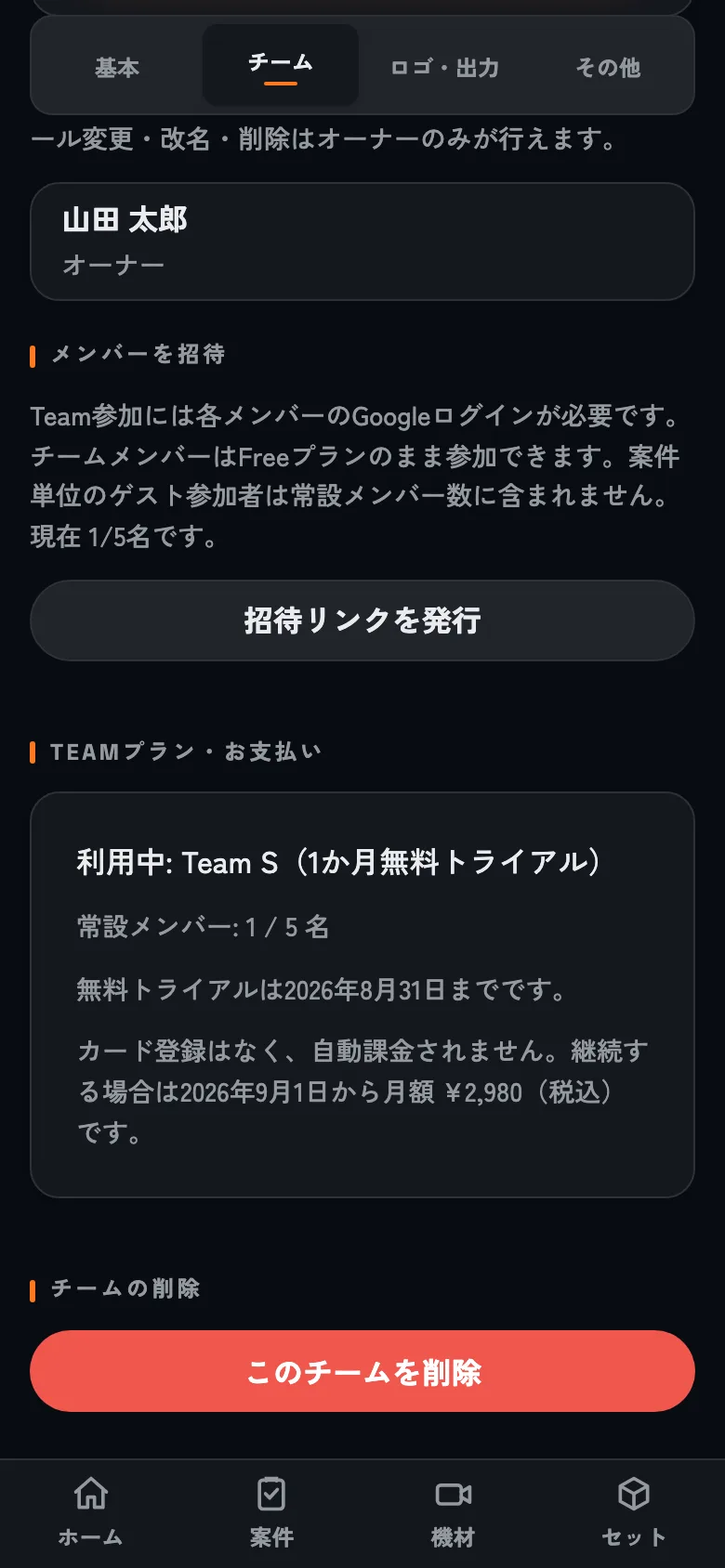
カード登録なしでTeam機能が有効に。継続を申し込まなければ自動課金されません。
参加するメンバーごとにGoogleアカウントが必要です。各自が無料のGoogleログインで参加できます。必要な人だけ管理者にして、機材管理やNG対応を分担できます。
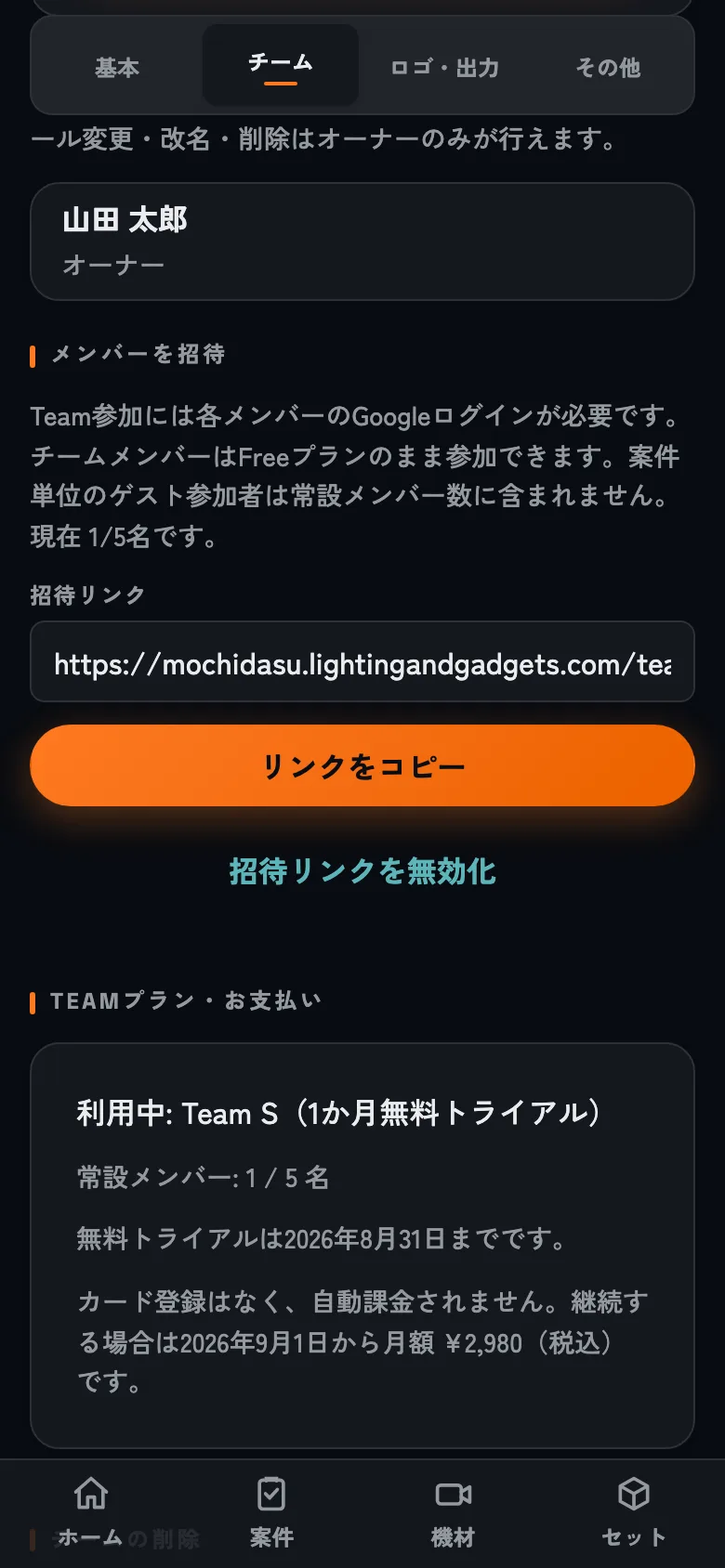
「リンクをコピー」して、参加してほしいメンバーへ送ります。
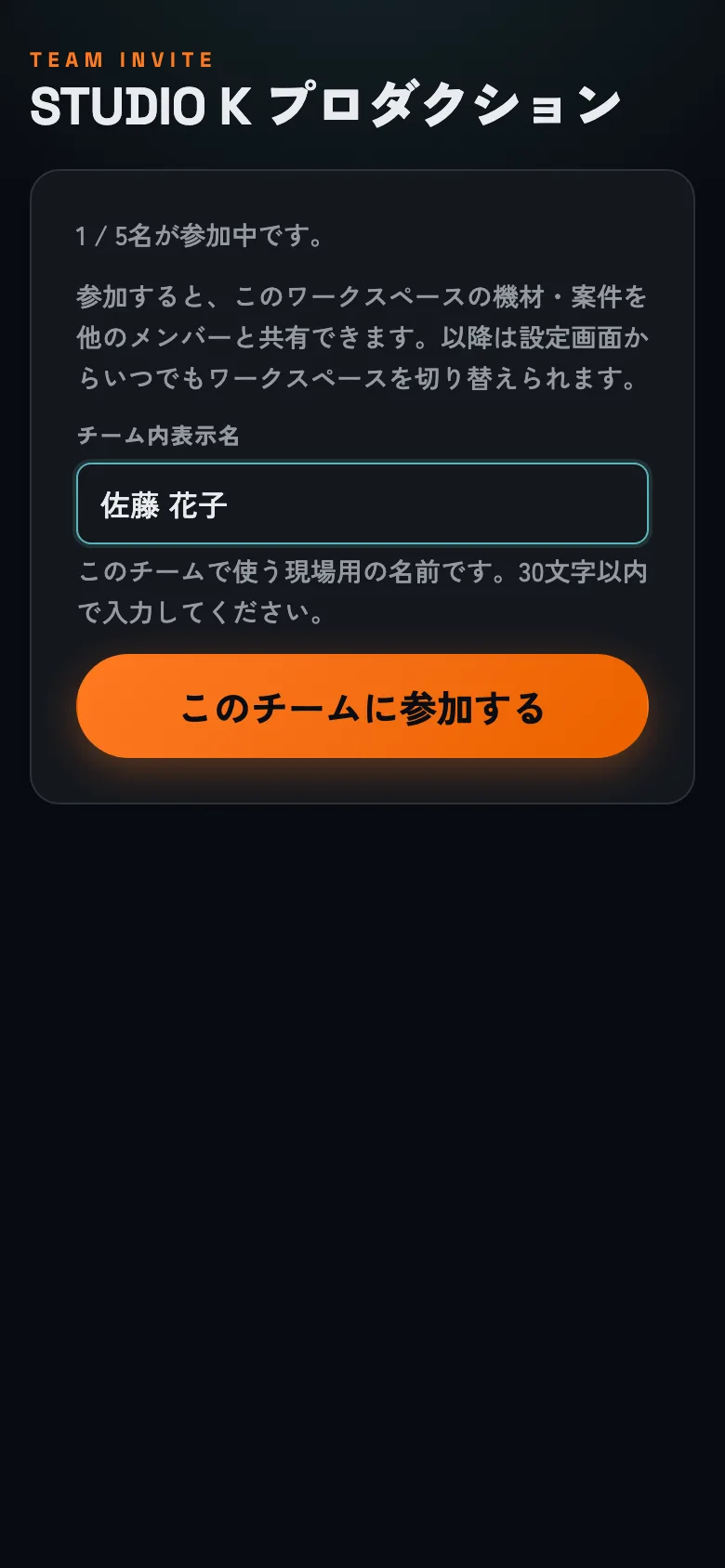
メンバーは招待URLを開き、チーム内の表示名を入力すれば参加完了です。
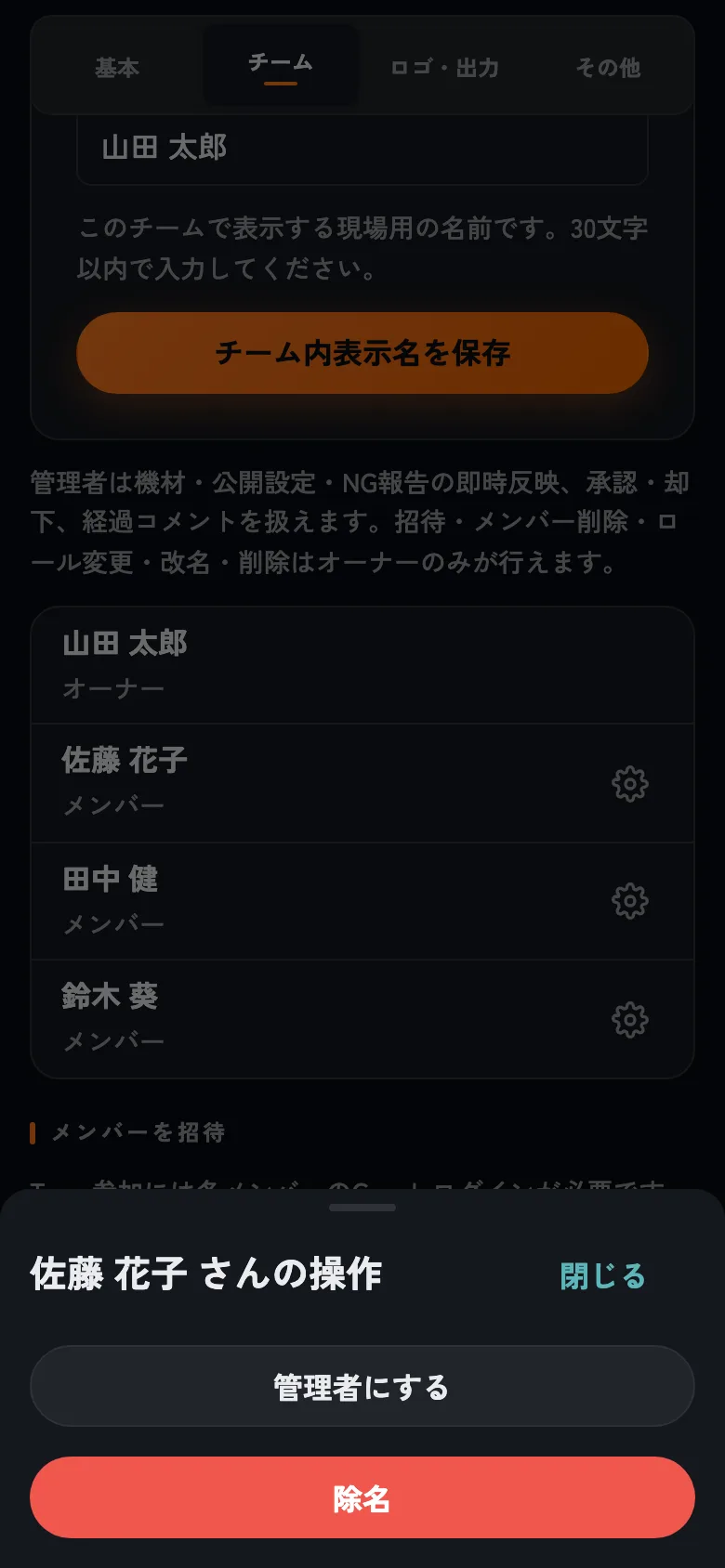
メンバー行の設定から権限を変更。管理者は機材設定やNG対応を分担できます。
カード登録不要・自動課金なし。終了後の料金は開始前に確認できます。
導入後の操作は、実際の画面つきのマニュアルにまとめています。権限・機材予約・NG報告の承認もこちらです。
使い方マニュアル(チーム編)を見るWhy We Built This
開発者自身が現役の映像屋で、
個人の実案件で使いながら
開発しています。
LGV Lab
FAQ
ワークスペースの人数で決まります。Team S(5名まで)月額¥2,980、Team M(15名まで)¥5,980、Team L(30名まで)¥9,800(いずれも税込)。人数はオーナーを含む常設メンバー数で、案件ごとのゲスト参加者は含まれません。30名を超える場合は、ご利用人数や運用に合わせたEnterpriseプランを個別にご案内します。お問い合わせフォームからご相談ください。契約はワークスペース単位のため、複数チームを分けて運用する場合はワークスペースの数だけ契約が必要です。
Teamプランの利用中は、オーナーの個人ワークスペースでもPro機能を利用できます。その他のメンバーの個人ワークスペースは、それぞれのプランのまま変わりません。
はい。個人WSに登録した個人所有機材は、必要なものをTeam WSへリンクしてチームでも使えます。個人WSとTeam WSで登録した機材は別の機材台帳として扱われ、チーム所有機材はTeam WSへ直接登録します。
はい。表形式の機材リストであれば、Excel(.xlsx)、UTF-8/Shift_JISのCSV、TSVに対応しています。1行に1機材の通常表だけでなく、左端列に項目名・右側の各列に1機材を置く転置表も、表の向きを確認して取り込めます。見出し行や各項目の対応は画面で調整でき、登録前に不正な行や重複候補を確認できます。通常表は1回最大2,000件、転置表は最大99件です。複数の小表や複雑な結合帳票は、表を分けて結合を解除してからお試しください。元のファイルは端末内で解析し、サーバーへアップロードしません。Teamワークスペースではオーナーまたは管理者が実行できます。
メンバーの故障(NG)報告は「承認待ち」としてまず記録され、オーナー・管理者が確認してから正式に反映されます。誤報告や連絡ミスによる意図しない利用停止を減らすための仕組みです。オーナー・管理者自身の報告は即座に反映されます。
事前に同期済みの案件なら、各メンバーは圏外でもチェックできます。変更は通信復帰後にチームへ同期され、オフライン中はほかの端末の変更はリアルタイムには見えません。同じ項目の同じ行き/帰りチェックを複数端末で異なる状態にした場合、多数決ではなく各端末に記録された操作時刻がもっとも新しい状態にそろいます。復帰後は採用された状態と、最終操作の人・時刻を確認できます。担当を分け、同じ項目を同時に編集しないでください。予約の確定、招待・メンバー管理、ゲストの参加・閲覧・チェック、写真などはオンラインで行います。
不要です。初回ログインと同期の後は、ホーム画面に追加しなくても、同じブラウザならタブを閉じたあとにオフラインで開けます。追加は必須ではありませんが、アプリのようにワンタップで開け、いつも同じ画面から使えるため、オフラインを含む現場運用が安定しやすくなります。Teamでは各メンバーへの追加をおすすめします。
データが削除されることはありません。解約後も機材台帳・案件の記録は閲覧・書き出しができる状態のまま、新規の書き込みだけが停止します。
ワークスペースごとに契約が必要です。プロダクションを分けて運用したい場合は、ワークスペースの数だけTeamプランをご契約いただきます。
はい。Teamはカード登録なしで1か月無料体験を始められ、自動課金もありません。操作方法やチームへの導入について確認したい場合は、下のお問い合わせフォームからお気軽にご相談ください。
Talk to Us
無料体験を始める前でも、使い始めたあとでも大丈夫です。機能やチーム運用について、1〜2営業日以内にメールでお答えします。
相談せずに、そのまま無料体験を始めることもできます。
1か月無料でTeamを始める