User Manual
Mochidasu Gear
使い方マニュアル
機材の登録から、案件づくり、現場での行き(積み込み)・帰り(回収)チェック、チームでの共有まで。実際の画面に番号を振って解説します。知りたい機能があれば、目次から直接ジャンプしてください。
目次から探す
01はじめに
Mochidasu Gear(モチダスギア)は、案件ごとに「行き」と「帰り」の2回チェックして、積み忘れと現場への置き忘れを減らすためのアプリです。台帳をきれいに保つことではなく、現場で困らないことを目的にしています。
動作環境とインストール
インストールは不要です。スマートフォンでもPCでも、ブラウザで mochidasu.lightingandgadgets.com を開けばそのまま使えます。ホーム画面に追加すると、アプリのように全画面で起動できます(10章)。
ログイン
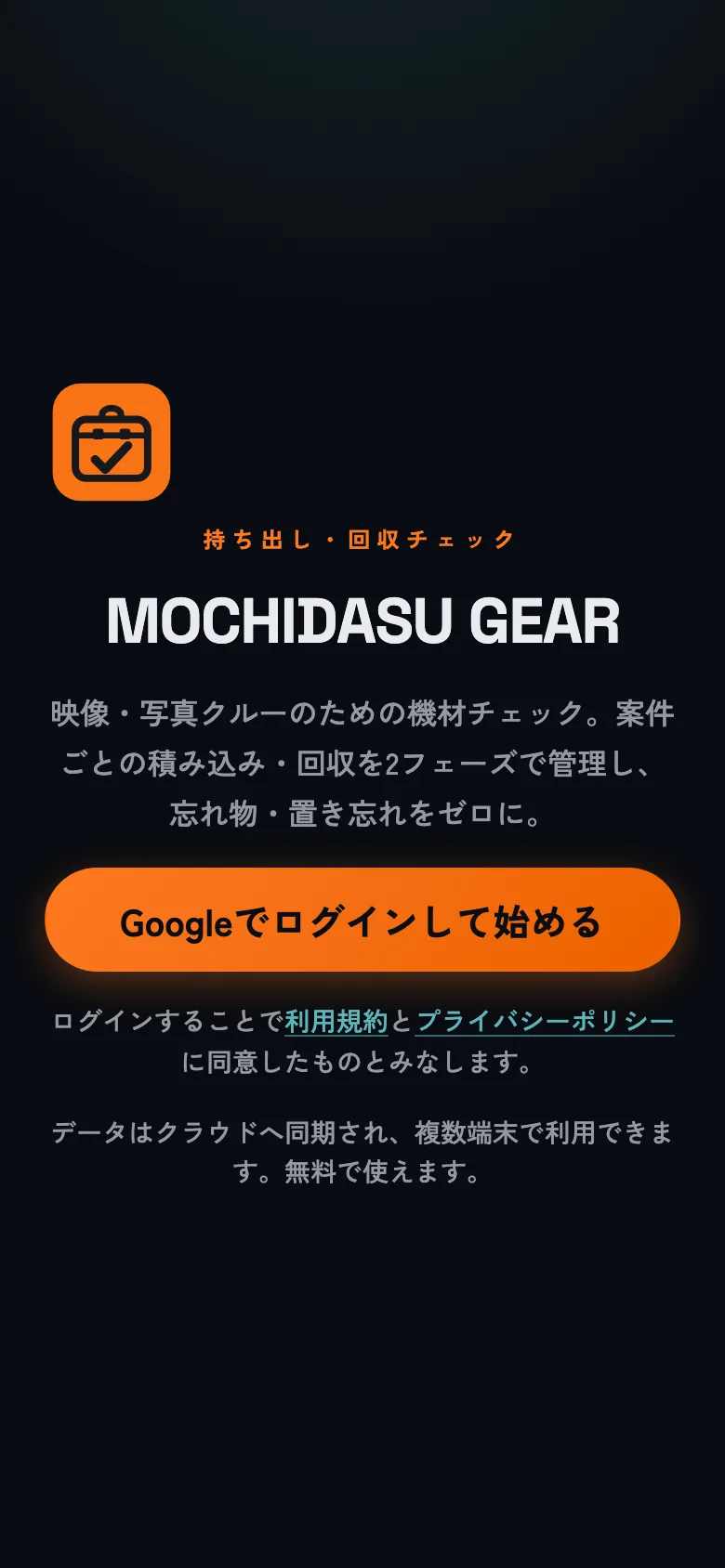
無料のGoogleログインで始めます。メールアドレスの入力やパスワードの作成はありません。ログインすると、機材と案件がクラウドにも保存され、スマホとPCなど複数の端末で同じデータを使えます。
 1
1
- 1Googleアカウントでログインする
最初の画面。Googleログインだけで始められます。
3分でスタート
- Googleでログインする(カード登録も、パスワードもありません)
- 機材を登録する — 内蔵カタログから選ぶ、種類のテンプレートから一括登録、既存のExcel・CSVから取り込む、の3つの近道があります(3章)
- 案件を作る — 案件名と日程を入れて、持っていく機材をタップで選びます(4章)
- 積み込みながら「行き」をチェック — 積んだ機材の行をタップするだけです(5章)
- 撤収時に「帰り」をチェック — 回収した機材をタップ。残った行が、現場に置き忘れている機材です(5章)
02ホーム画面の見方
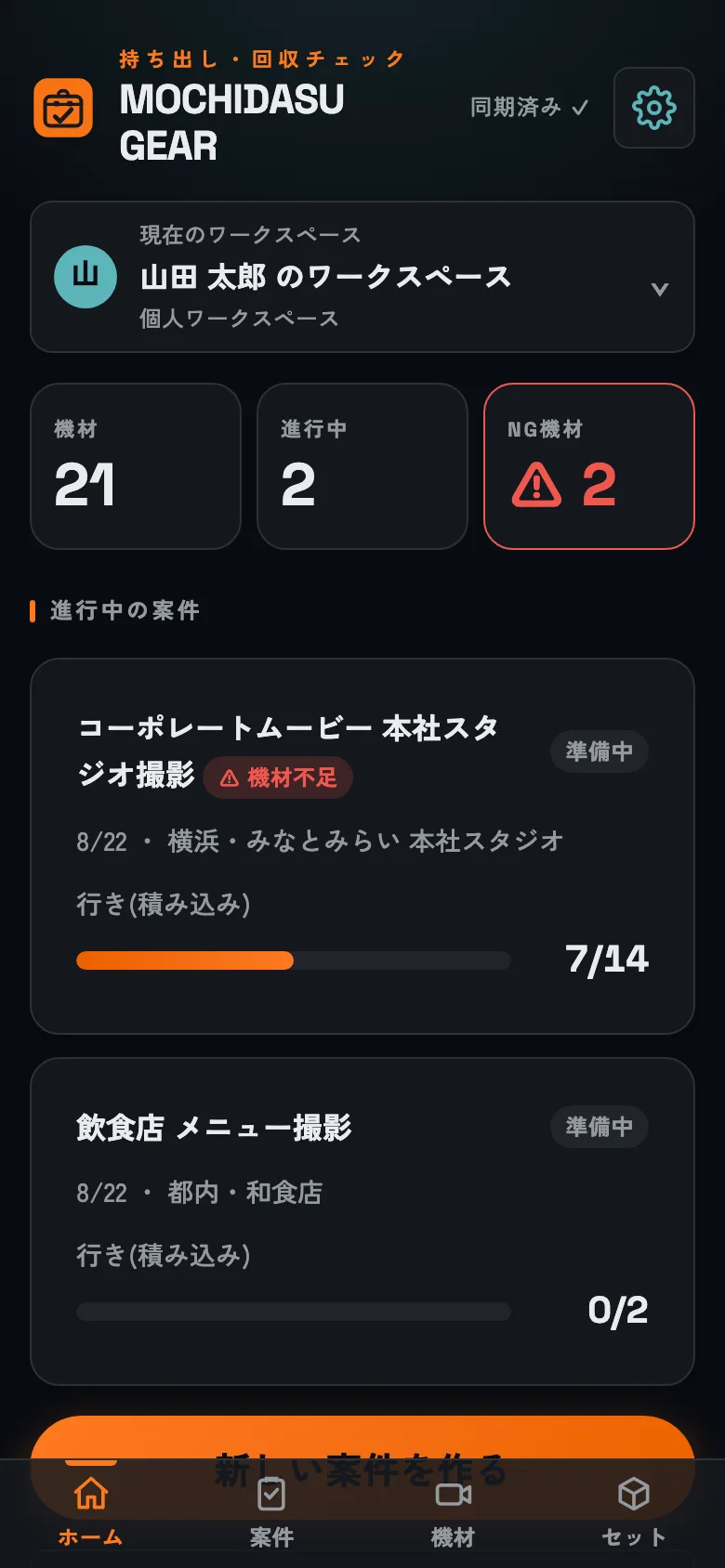
アプリを開くと、その日にやるべきチェックへ1タップで行けるようになっています。画面下のタブはホーム / 案件 / 機材 / セットの4つです。
 1
2
3
4
1
2
3
4
- 1現在のワークスペース(タップで切り替え)
- 2使えない機材(NG)の件数
- 3進行中の案件(タップでチェック画面へ)
- 4設定
ホーム画面。進行中の案件と、いま使えない機材(NG)がひと目で分かります。
下部タブの役割
| タブ | できること |
|---|---|
| ホーム | 進行中の案件、機材数、NG機材の件数、現在のワークスペース |
| 案件 | 進行中/過去の案件一覧、案件の作成・複製・検索 |
| 機材 | 機材の登録・検索・編集、NG管理、取り込み、分析・資産リスト |
| セット | レギュラーセット、連動セット、定番のレンタル・一時機材 |
設定は、ホーム右上の歯車から開きます。同期の状態はヘッダーに「同期済み ✓」などと表示されます。
03機材を登録する
最初にやることは機材の登録です。手入力だけでなく、内蔵カタログ・種類別テンプレート・既存のExcel/CSVの取り込みという近道があります。機材数に制限はありません(無料プランでも無制限です)。
 1
2
3
4
1
2
3
4
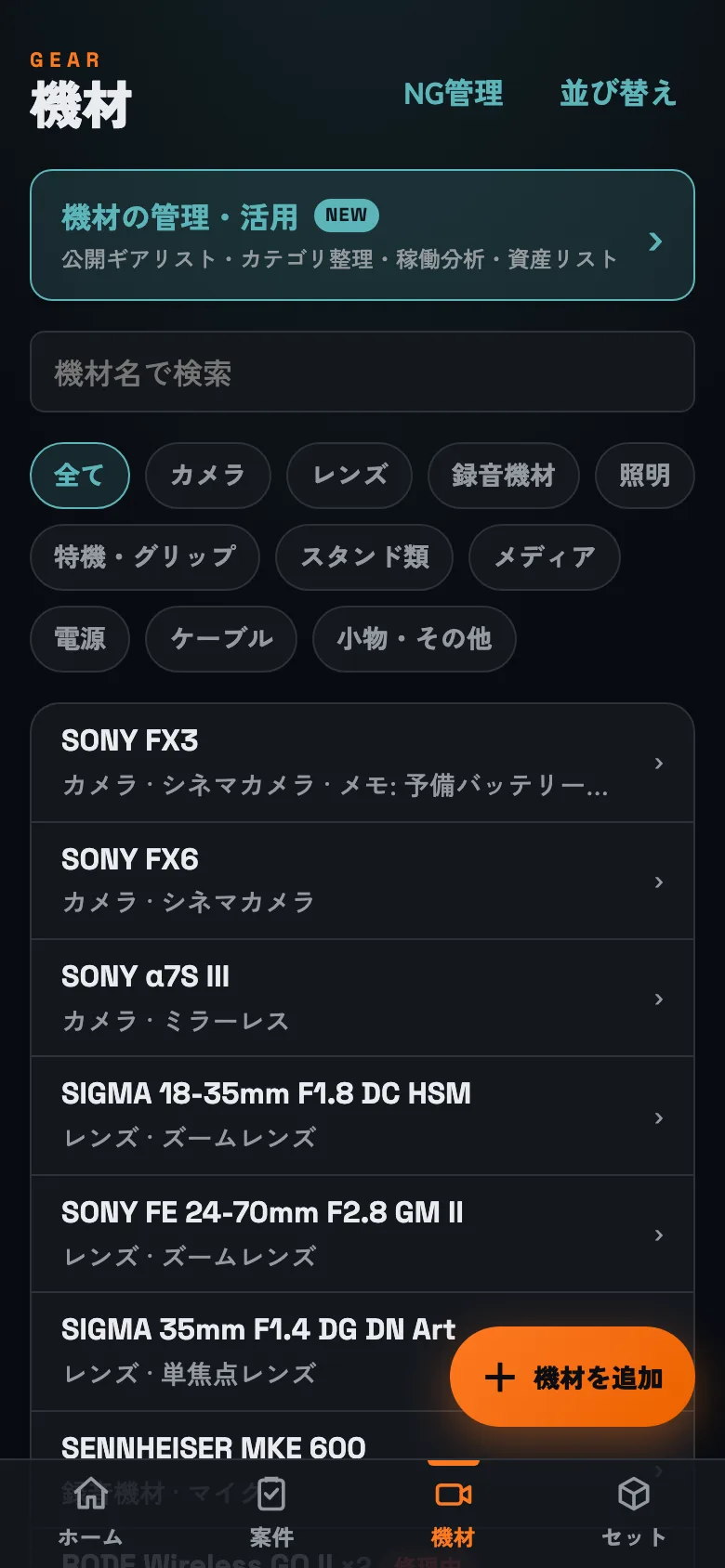
- 1機材の管理・活用(取り込み・カテゴリ整理・分析など)
- 2機材名で検索
- 3カテゴリで絞り込み
- 4機材を追加
機材タブ。検索とカテゴリチップで絞り込み、右下のボタンから追加します。
カタログから選ぶ Free
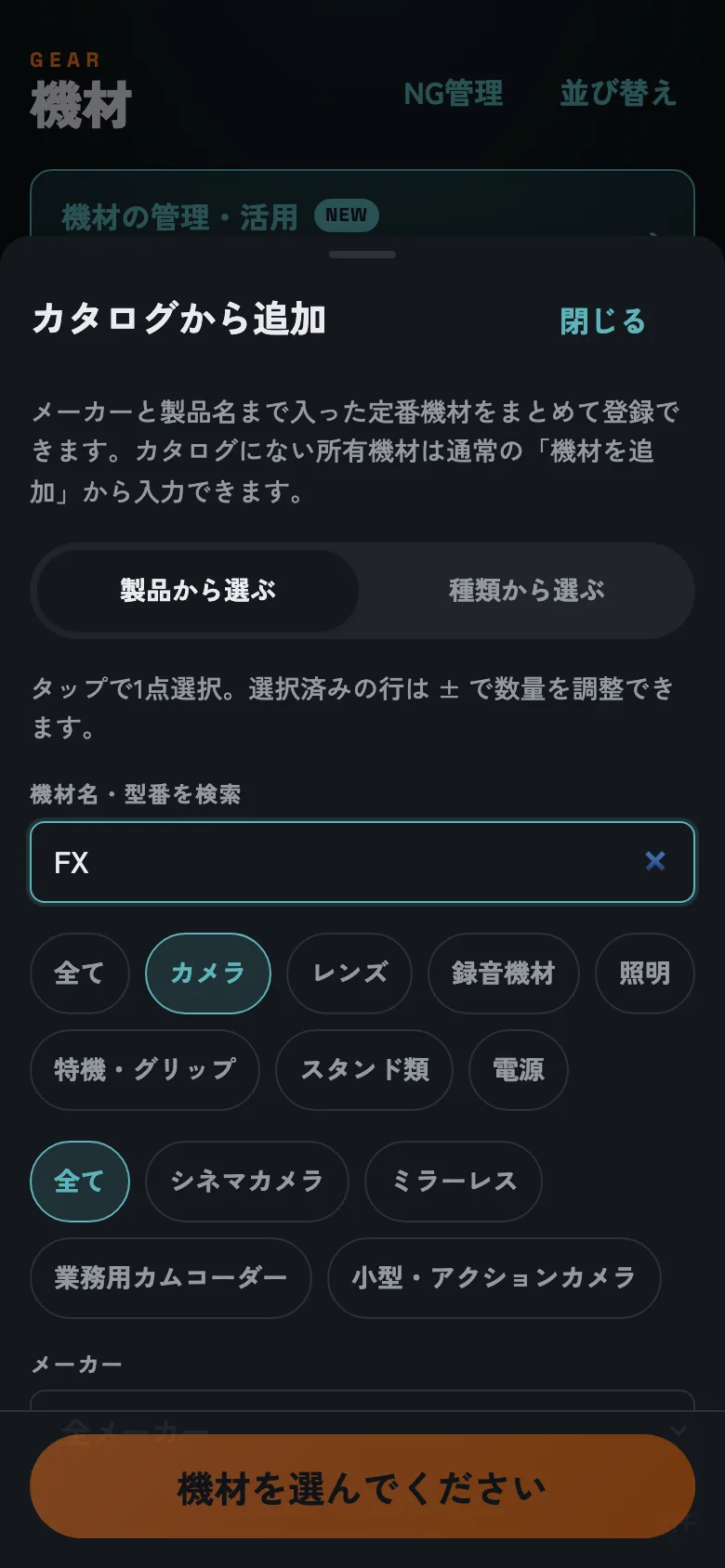
「+ 機材を追加」→「カタログから選ぶ」で、メーカー公式のラインアップで名称を確認した主要機材(カメラ・レンズ・録音・照明・特機・スタンド・電源など約300製品)から選べます。メーカー名・型番でも検索できるので、a7s3 のような略称でも見つかります。
 1
2
3
4
1
2
3
4
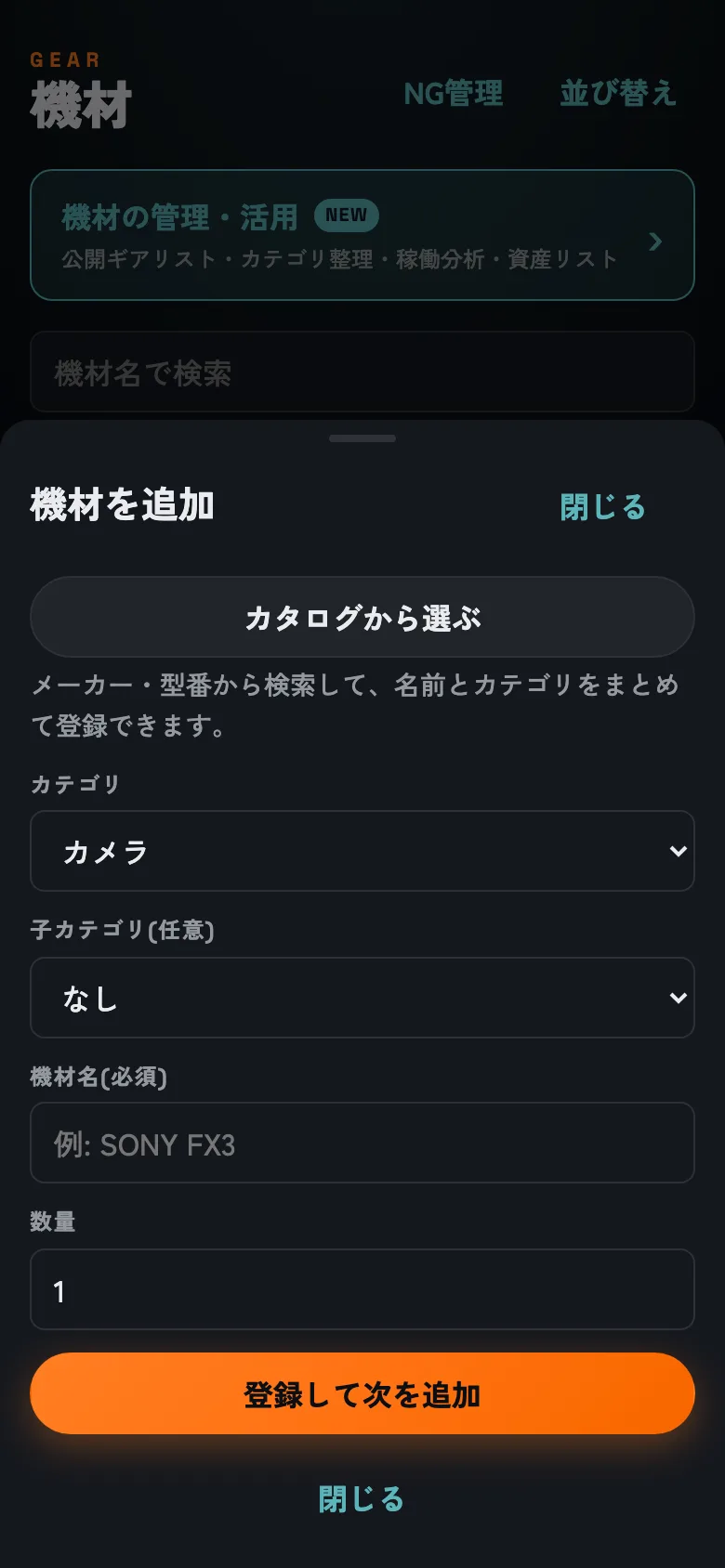
- 1カタログから製品を選ぶ
- 2カテゴリ
- 3機材名
- 4数量
機材の追加。上部の「カタログから選ぶ」が一番の近道です。
カタログから選ぶと、機材名だけでなくカテゴリと子カテゴリも一緒に登録されるため、あとからの整理が不要です。行をタップして選び、そのまま「− / 数量 / +」で台数を決めて、複数機材をまとめて登録できます。すでに同じ名前で登録済みの機材は「登録済み」と表示され、二重登録されません。
 1
2
3
1
2
3
- 1メーカー名・型番でも検索できる
- 2カテゴリで絞り込み
- 3行をタップして選択・数量を調整
内蔵カタログ。検索・カテゴリ・メーカーで絞り込み、複数まとめて登録できます。
手入力で連続登録する Free
カタログにない機材は手入力します。登録してもシートは閉じません。カテゴリを保持したまま機材名だけが空になるので、同じカテゴリの機材を続けて登録できます。シートのタイトルに登録済みの件数が出ます。
「種類から選ぶ」タブでは、カメラ・レンズ・照明・録音などの一般的な機材テンプレートから、まとめて登録できます。「とりあえず形にする」ときに便利です。
Excel・CSVから取り込む Free
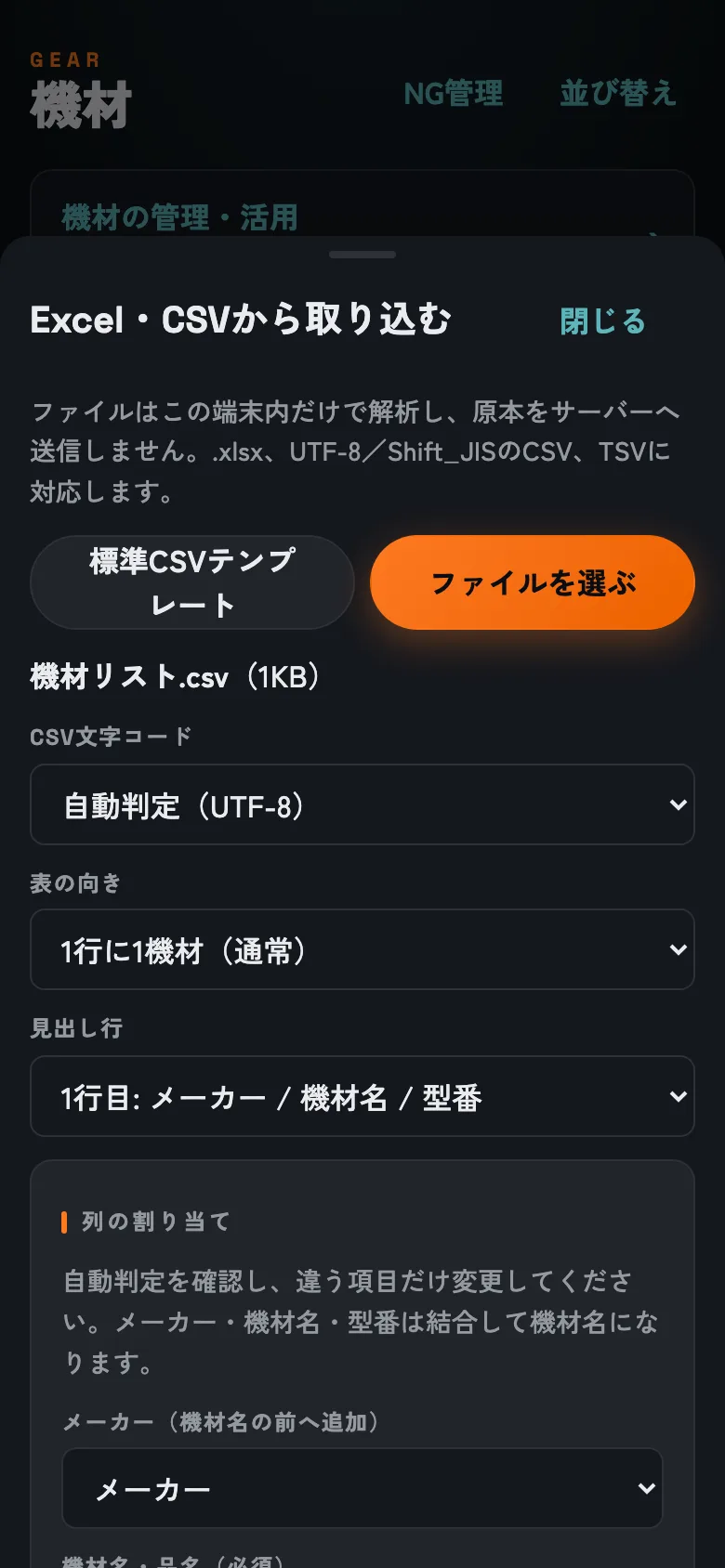
すでにExcelやスプレッドシートで機材表を作っている場合は、作り直さずに取り込めます。入口は、機材が0件のときは最初のカード、1件以上あるときは「機材の管理・活用」→「Excel・CSVから取り込む」です。
- 対応形式:
.xlsx/ CSV(UTF-8・Shift_JIS) /.tsv - 表の向き: 1行に1機材(通常) と 1列に1機材(見出しが縦) の両方に対応
- 1回の上限: 通常表は2,000件、転置表は99機材(項目は100行まで)。ファイルは10MBまで
- 元のファイルはサーバーへ送りません。すべて端末の中だけで読み取り、登録が確定した機材だけが同期されます
 1
2
1
2
- 1表の向き(1行に1機材/1列に1機材)を確認
- 2取り込む項目と列の対応を調整
取り込み画面。見出しの自動判定を確認し、違う項目だけ直します。
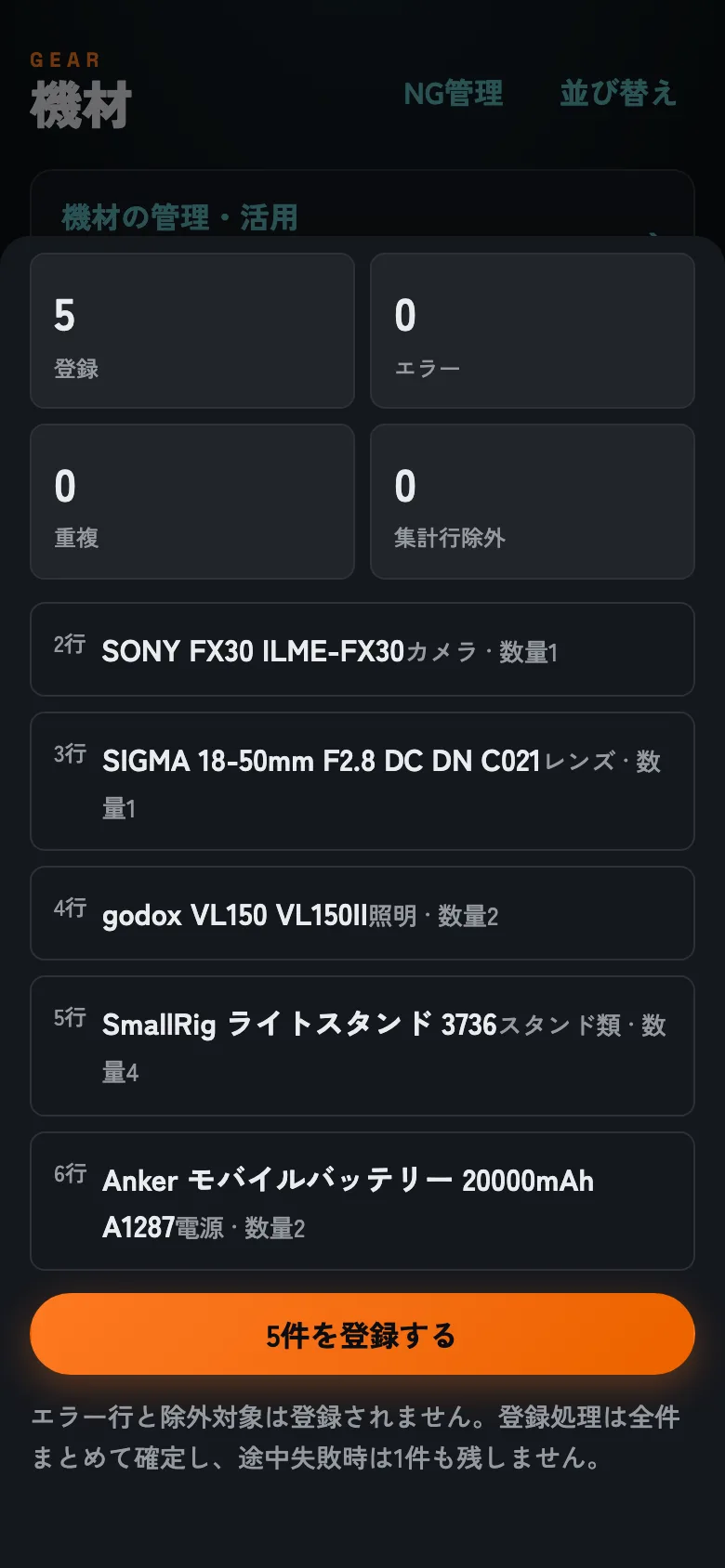
メーカー・機材名・型番は結合して1つの機材名になります。カテゴリ、数量、購入日、購入先、シリアル、単価、メモの列も割り当てられます。登録前にプレビューで件数と中身を確認してから確定してください(まとめて取り消す機能はありません)。
 1
2
1
2
- 1登録前プレビューで内容を確認
- 2確認できたら登録
登録前プレビュー。重複候補や不正な行は除外されます。
機材の詳細とメモ
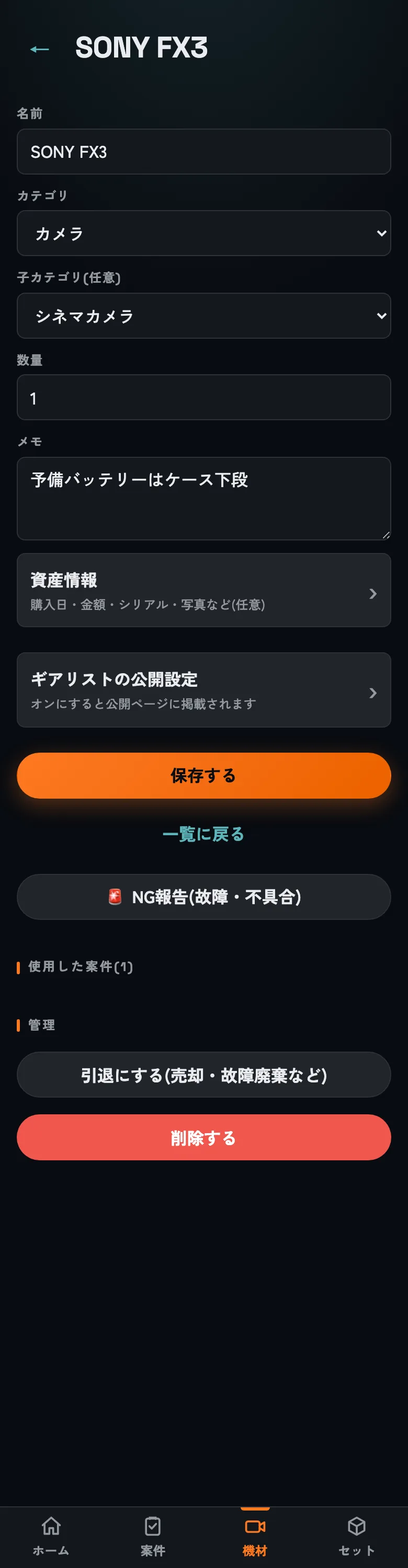
機材をタップすると詳細画面が開きます。名前・カテゴリ・数量・メモは常に表示され、資産情報とギアリストの公開設定は折りたたみの中にあります。
 1
2
3
4
5
1
2
3
4
5
- 1数量(手持ちの台数)
- 2この機材のメモ(チェック画面にも出る)
- 3購入日・金額・シリアル・写真
- 4公開ページ(ギアリスト)への掲載設定
- 5故障・不具合はここから報告
機材の詳細。メモはチェック画面にも出るので、現場向けの覚書に向いています。
- メモ: 「予備バッテリーはケース下段」のような覚書。機材一覧とチェックリストにも表示されます
- 資産情報: 購入日・金額・シリアル番号・購入先。入力そのものは無料です(一覧・総額レポート・CSVはPro)
- 写真 Pro: 1機材につき4枚まで。保険・売却・盗難時の証跡になります
- NG報告: 故障・不具合の記録(6章)
カテゴリと並び順
既定のカテゴリは カメラ / レンズ / 録音機材 / 照明 / 特機・グリップ / スタンド類 / メディア / 電源 / ケーブル / 小物・その他 の10種類です。子カテゴリ(例: レンズ → ズームレンズ / 単焦点レンズ)で2段階に分けられ、自由に追加もできます。
一覧は登録順ではなくカテゴリ順 → 子カテゴリ → 並び順で自動的にそろいます。「機材の管理・活用」から、カテゴリの並び替え・名前の変更ができ、ヘッダーの「並び替え」で機材そのものをドラッグで並べ替えられます(同じカテゴリの中だけで動かせます)。
04案件をつくる
案件は2ステップで作ります。ステップ1で案件名と日程、ステップ2で持っていく機材を選びます。入力は自動保存され、「保存済み ✓」と表示されます。保存ボタンを探す必要はありません。
ステップ1: 基本情報
案件名は必須、日程は初期値が当日です。場所とメモは任意ですが、場所を入れておくとホームと案件一覧で見分けやすくなります。
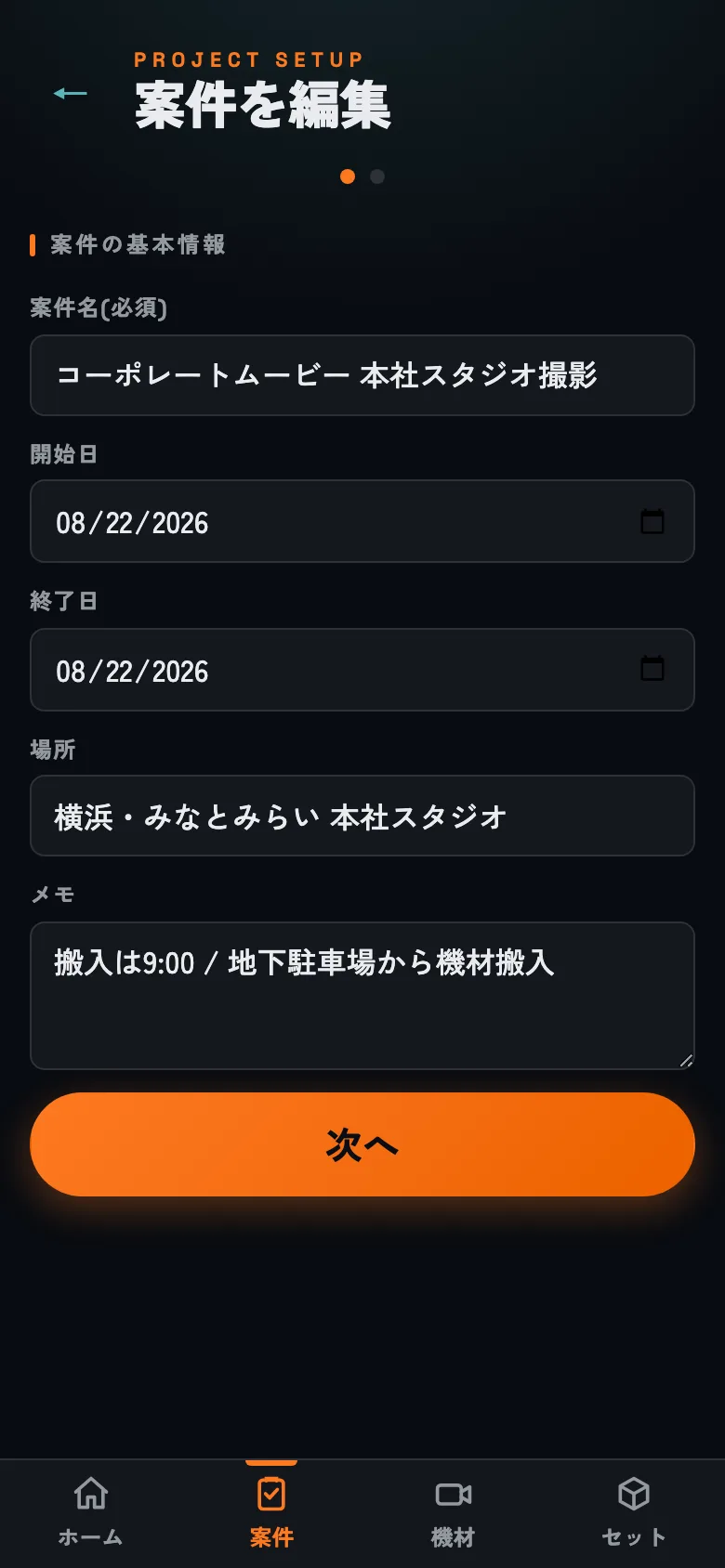 1
2
3
4
1
2
3
4
- 1案件名(必須)
- 2日程(開始・終了)
- 3場所
- 4入力したら「次へ」で機材選びへ
ステップ1。案件名と日程だけ決めれば先に進めます。
ステップ2: 機材を入れる(かご)
登録済みの機材がカテゴリ順に並びます。行をタップすると1点追加され、追加済みの行は「− 数量 +」のステッパーに変わります。検索窓とカテゴリチップで絞り込めます。
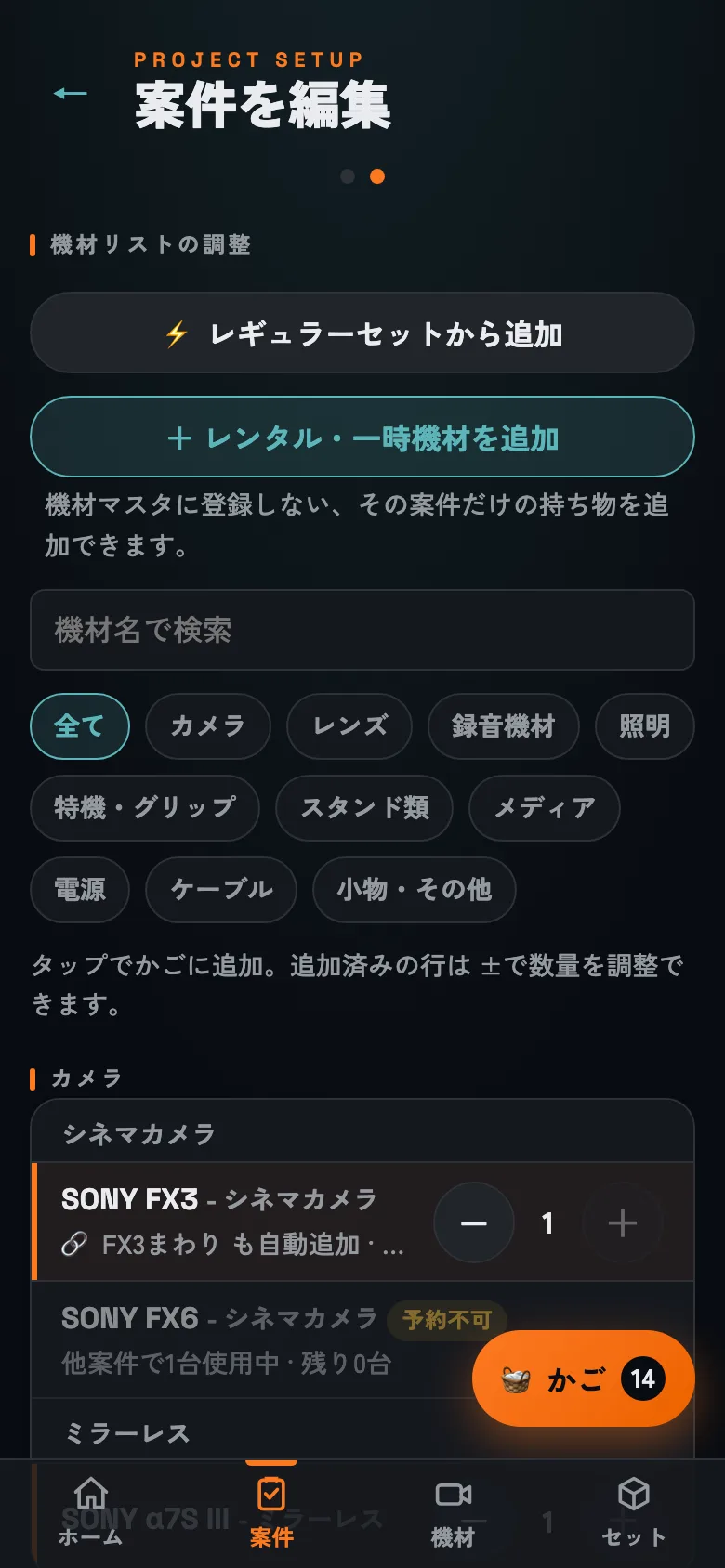 1
2
3
4
1
2
3
4
- 1レギュラーセットをまとめて追加
- 2レンタル品・支給品もここから
- 3機材名で検索・カテゴリで絞り込み
- 4行をタップで追加、±で数量調整
ステップ2。タップで追加、追加済みは±で数量を調整します。
右下の「かご(n点)」から、いま入っている機材・数量・レンタル品の返却先をまとめて確認できます。
セットでまとめて入れる
毎回同じ組み合わせを持っていくなら、レギュラーセットを作っておくと1タップで全部入ります。セットは「セット」タブから作成・編集できます。
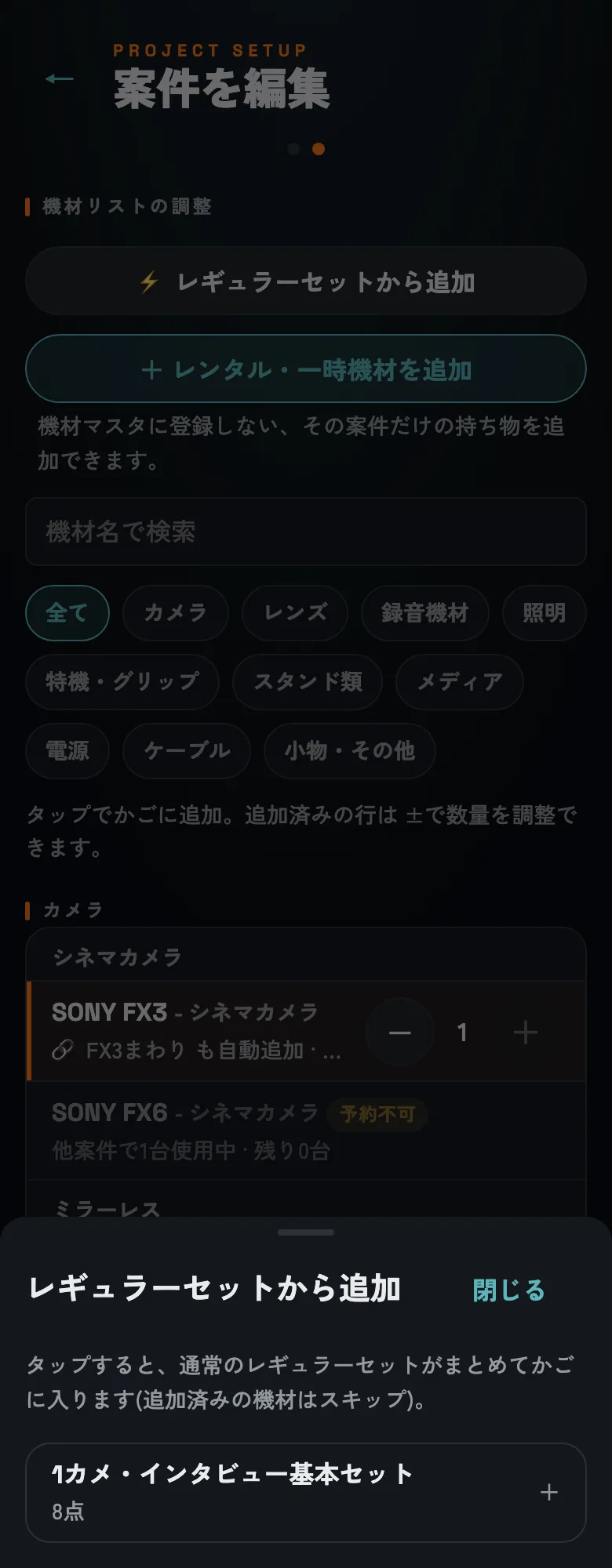 1
1
- 1登録済みのセット(中身がまとめて入る)
登録済みのセットから、まとめて機材を追加できます。
セットには2種類あります。
- レギュラーセット: 案件のかごから手動で呼び出すセット。点数の上限はありません
- 連動セット: 親機材(例: SONY FX3)を決めておくと、その機材をかごへ入れた瞬間に、いつも一緒に持つ小物が自動で追加されます。1セット15点まで
すでに追加済みの機材はスキップされ、数量は上書きされません。親機材を後から外しても、子機材は現場判断のため自動では消えません。
レンタル・一時機材を足す
機材マスタに登録しない「その案件だけの持ち物」は、「+ レンタル・一時機材を追加」から入れます。レンタル会社名を入れておくと、帰りの返却先の目印になります。
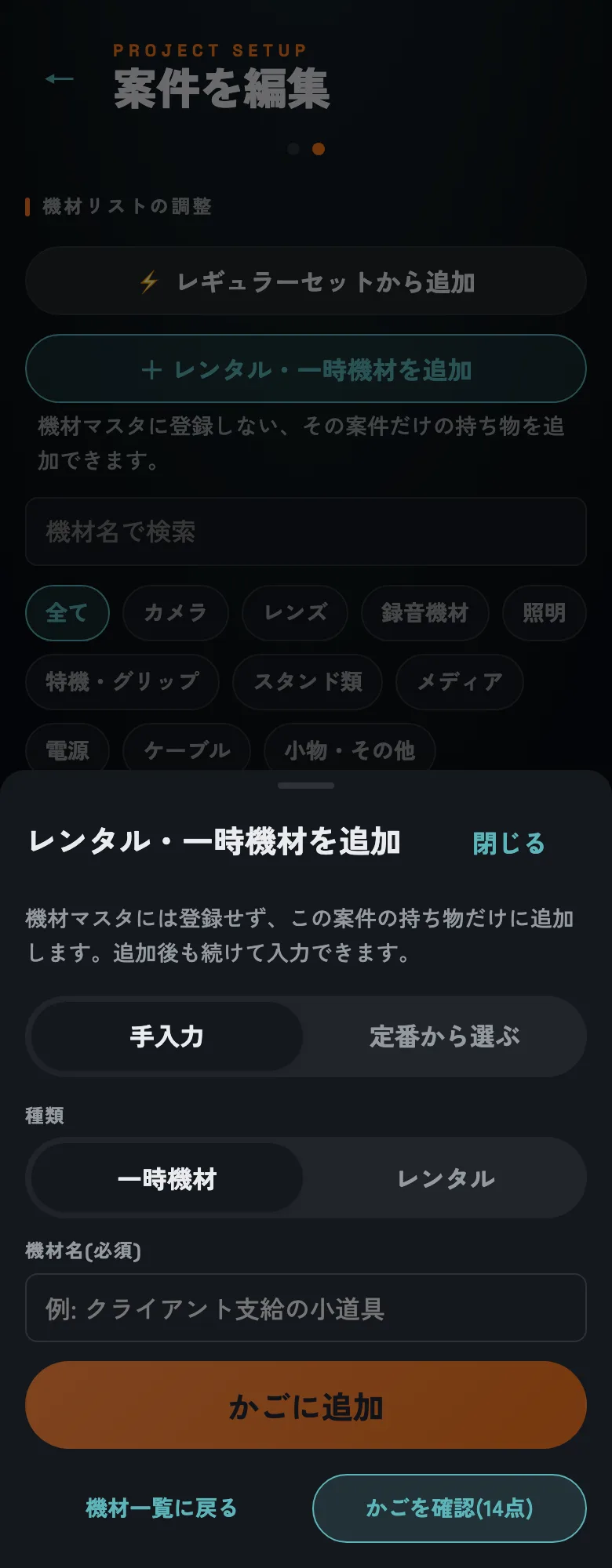 1
1
- 1手入力と、登録済みの定番・履歴から選べる
手入力のほか、登録済みの定番や過去案件の履歴からも選べます(定番・履歴はPro)。
残数と重複の警告
同じ日程の別案件ですでに使う予定の台数がある機材には、「他案件で1台使用中 · 残り1台」のように残数が表示されます。手持ちの台数を超える追加はその場で止まります。
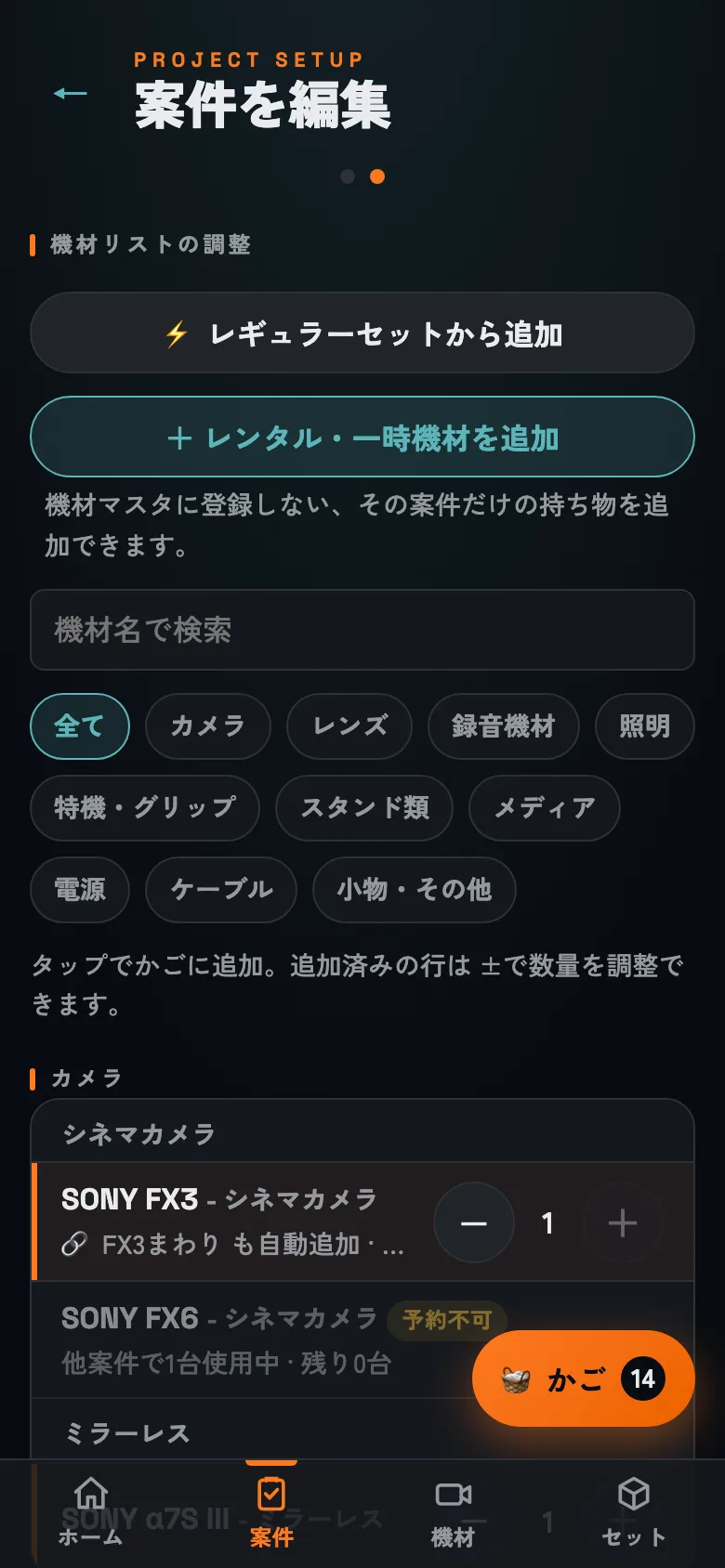 1
1
- 1同じ日程の他案件で使う台数と、残りの台数
残数は「手持ち − NGで使えない台数 − 同じ日程の他案件で使う台数」で計算されます。
前回の案件を複製する
案件一覧の「複製」、または完了案件の「この案件を複製」から、機材リストとメモを引き継いだ新しい案件を作れます。実行前に確認シートが出ます。定期案件やレギュラーの現場は、履歴が溜まるほど準備が速くなります。
案件一覧の「過去」タブでは、案件名・場所の検索と、年→月の絞り込みが使えます。案件のキャンセル・削除もここから行えます。
05現場でチェックする
このアプリの主役です。行き(積み込み)と帰り(回収)の2フェーズを切り替えながら、機材の行をタップしていきます。片手・手袋でも押しやすいよう、タップ領域は大きめに作ってあります。
行き(積み込み)
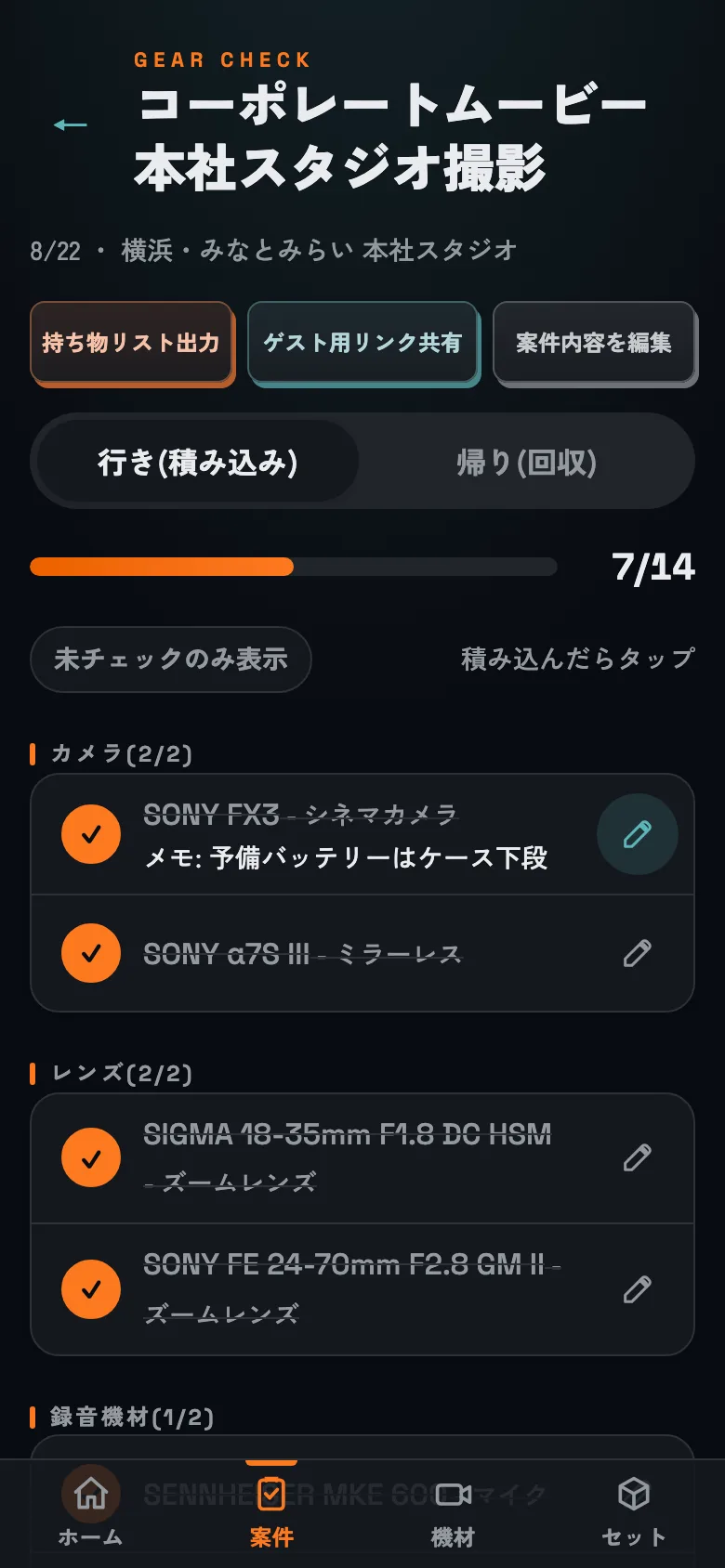 1
2
3
4
1
2
3
4
- 1行き(積み込み)/帰り(回収)の切り替え
- 2持ち物リスト出力・ゲスト共有・案件編集
- 3進捗(チェック済み / 全体)
- 4積み込んだら行をタップ
チェック画面。上のセグメントで行き/帰りを切り替えます。
- カテゴリごとにまとまり、「カメラ(2/2)」のように小計が出ます
- 進捗バーに「7 / 14」のように、済んだ数と全体の数が出ます
- チェックを間違えても、画面下に出る「元に戻す」で取り消せます
- 案件名の下の3つのボタンから、持ち物リストの出力・ゲスト用リンクの共有・案件の編集へ行けます
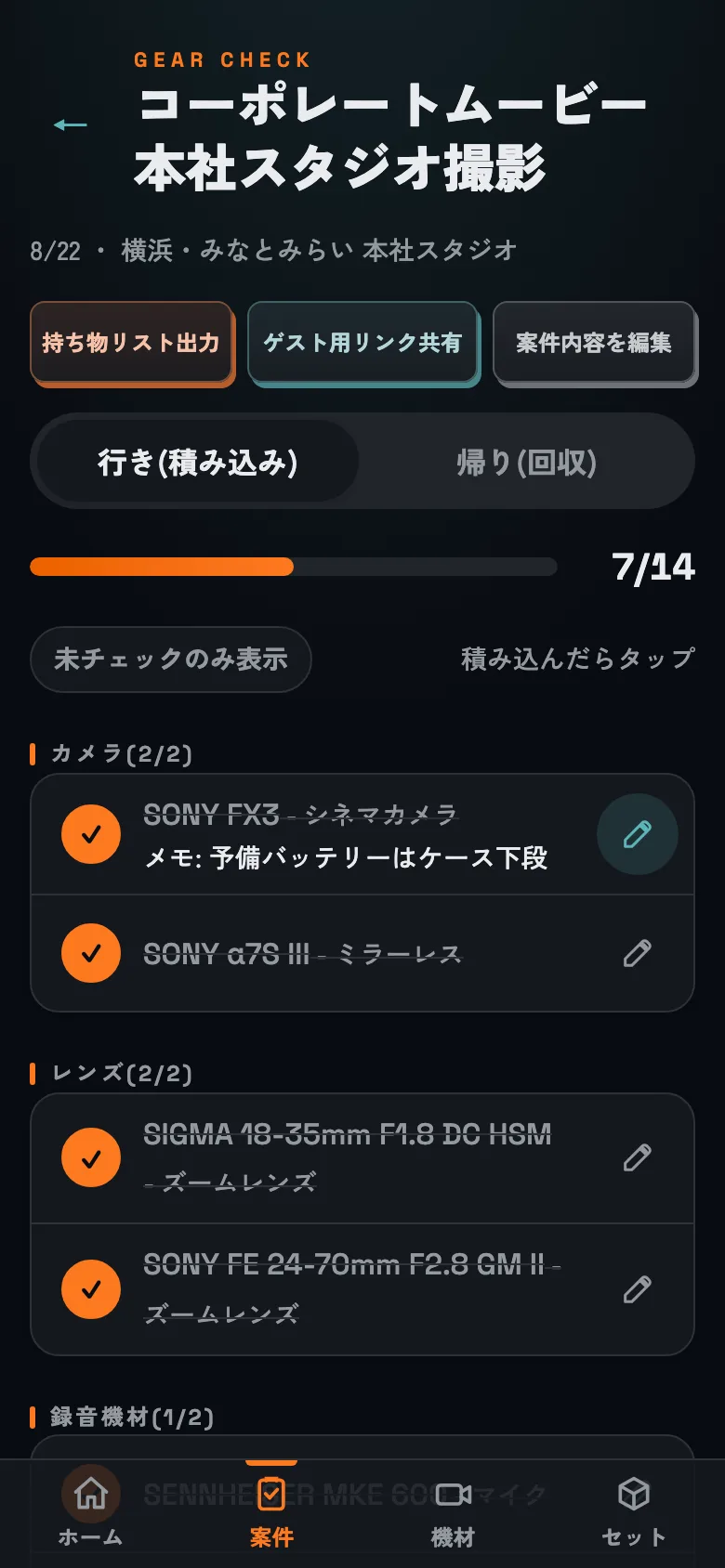 1
2
1
2
- 1残りだけを表示して探しやすくする
- 2機材ごとの一言メモ(鉛筆ボタン)
残りだけを表示すると、探す手間が減ります。メモは行末の鉛筆から。
鉛筆ボタンは、その案件かぎりの一言メモです(200文字まで)。「バッテリーは満充電済み」など、現場での申し送りに使えます。メモを編集してもチェック状態は変わりません。
全部チェックすると「積み込み完了 🚚」で案件が「出発済み」になります。
帰り(回収)と未回収
撤収時は「帰り(回収)」に切り替えて、回収した機材をタップします。残っている行が、いま現場に置き忘れている機材です。
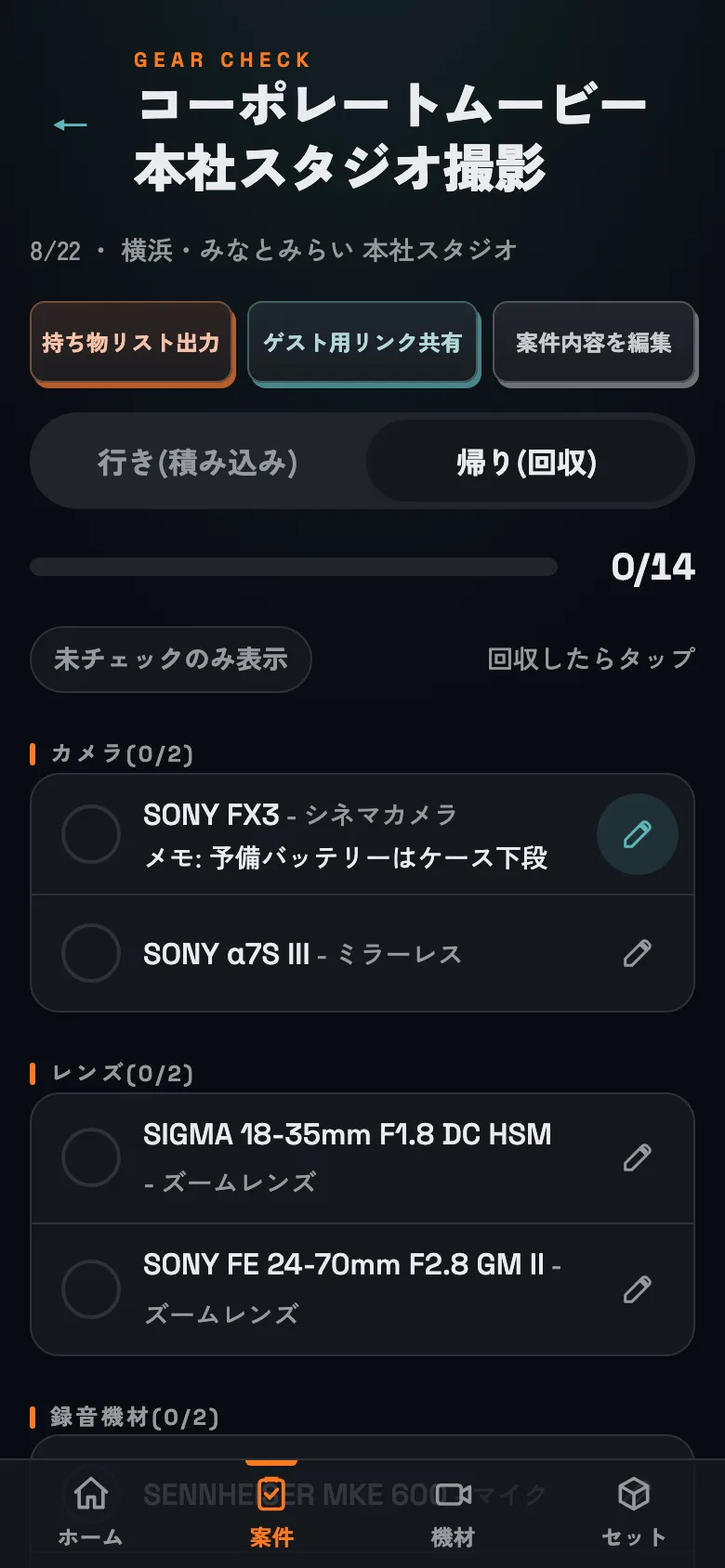 1
2
1
2
- 1帰りは「回収したらタップ」
- 2回収し切れない時もここから閉じられる
帰りは「回収したらタップ」。全部回収できたら案件を閉じます。
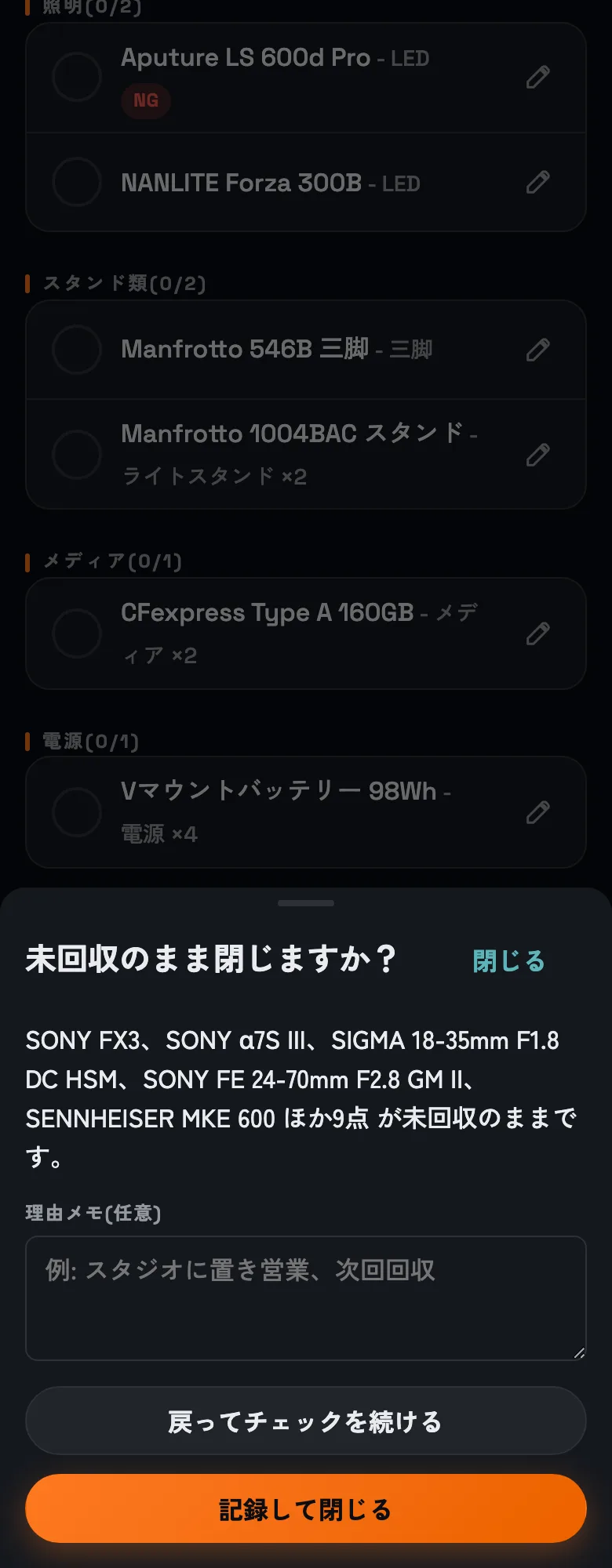
どうしても回収できない機材がある場合は「未回収のまま閉じる…」を選びます。どの機材が未回収なのかを名指しで確認してから閉じるので、「何かを置いてきた気がする」で終わりません。メモ(例: 「スタジオに置き営業、次回回収」)も残せます。
 1
1
- 1未回収の機材を名指しで確認できる
未回収の確認。閉じたあとも記録として残ります。
持ち物の記録
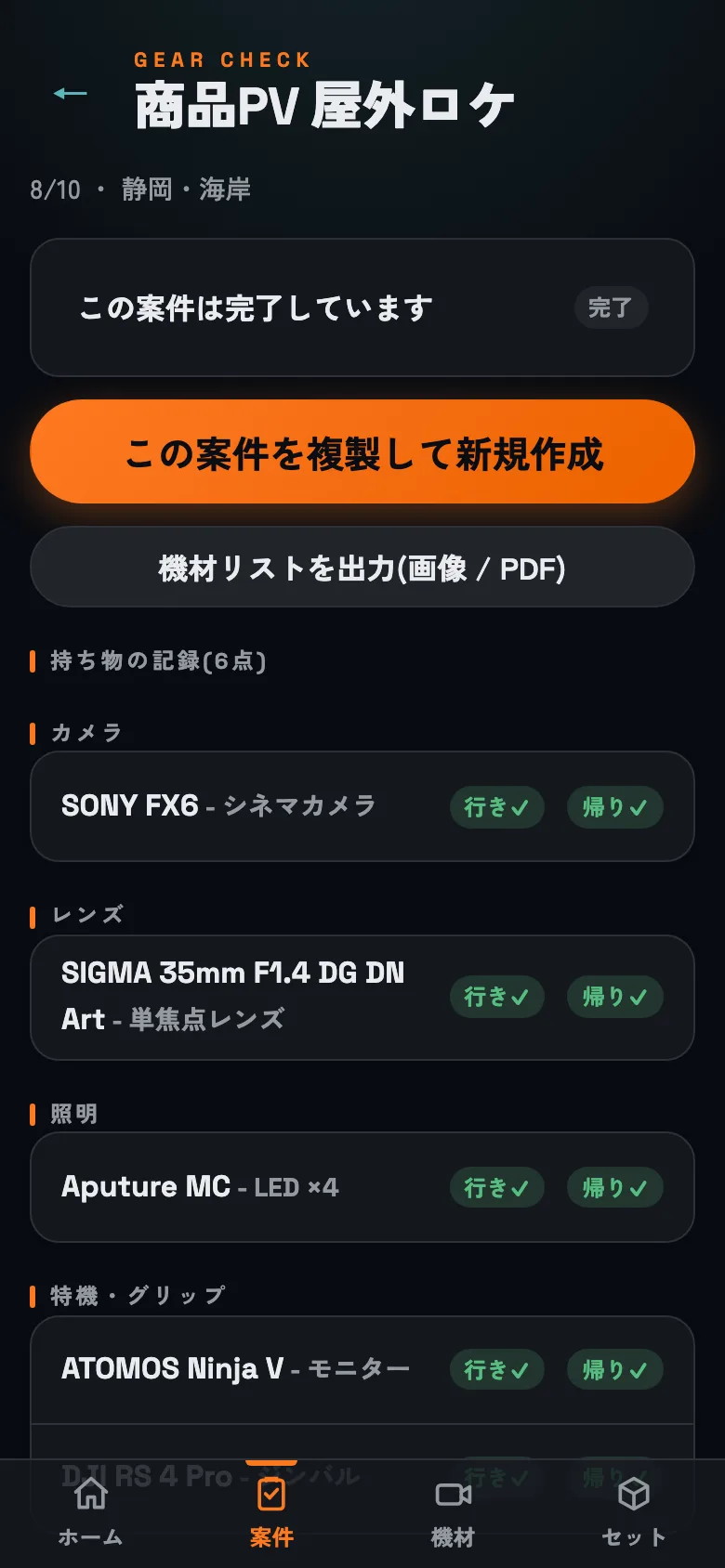
完了した案件は、読み取り専用の「持ち物の記録」として残ります。行き・帰りの結果バッジ付きで、何を持って行き、何が回収できたかを後から確認できます。複製の起点にもなります。
 1
1
- 1完了した案件は読み取り専用の記録として残る
完了した案件の記録。カテゴリ別に結果が残ります。
オフラインでの動き
電波のない倉庫・地下・山間部でも、同じブラウザで一度ログインと同期を済ませた案件なら、行き・帰りのチェックを続けられます。変更は端末内に残り、通信が戻ると自動で同期されます。
06NG機材(故障・修理中)
壊れている機材を持ち出してしまう事故は、リストが正しくても起きます。Mochidasu GearではNG報告として記録し、案件に入れようとしたときに警告します。
NGを報告する
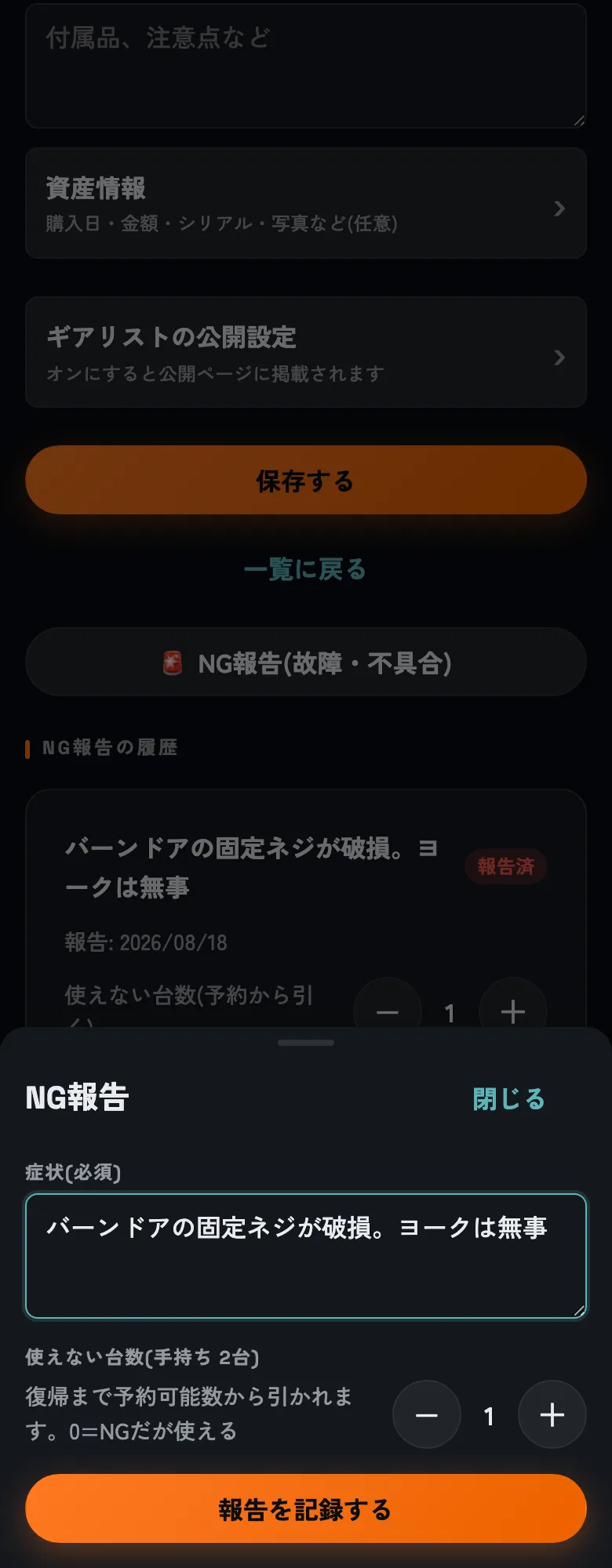
機材の詳細画面の「🚨 NG報告(故障・不具合)」から報告します。症状と、使えない台数を入れてください。台数を指定するので、「3台のうち1台だけ故障」も正しく扱えます。
 1
2
1
2
- 1症状を書く(必須)
- 2使えない台数だけ予約可能数から引く
症状と、使えない台数を記録します。
使えない台数は、その日程の予約可能数から自動で引かれます。案件のかごでは「NG」バッジが付き、残数が減ります。
NG機材ボードで進捗を追う
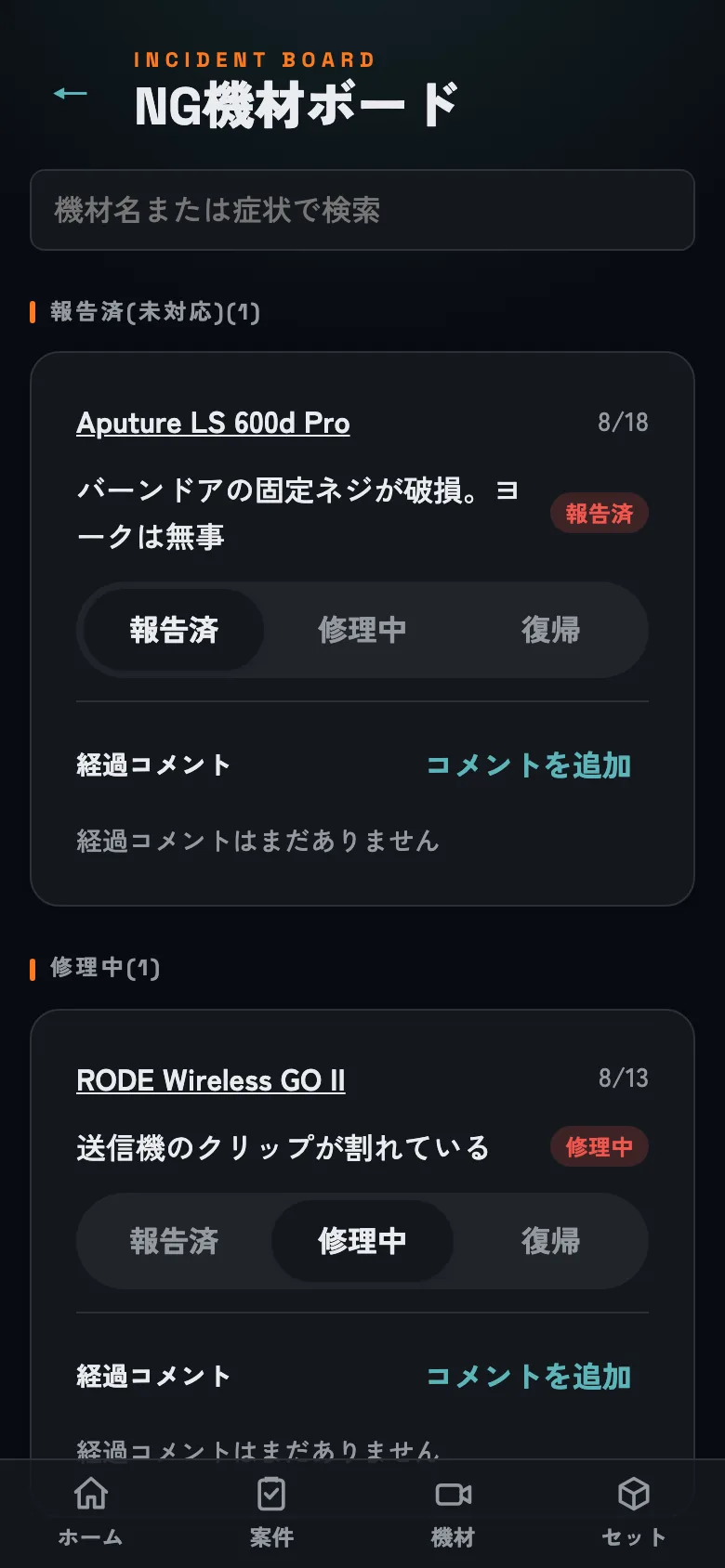
機材タブの「NG管理」から、いま使えない機材と修理の進み方を一覧できます。状態は報告済 → 修理中 → 復帰済みと切り替えられ、経過コメントを時系列で残せます(「メーカー送り 8/20」「代替品を手配」など)。
 1
2
1
2
- 1機材名・症状で検索
- 2状態(報告済 / 修理中 / 復帰済み)を切り替える
NG機材ボード。機材名・症状で検索でき、履歴は折りたたまれます。
復帰済みにすると予約可能数が元に戻ります。履歴は残るので、「この機材は年に何回壊れているか」も後から追えます。
チームで使う場合は、メンバーの報告をオーナー・管理者が承認してから反映する流れになります(9章)。
07出力・共有
機材リストを出力する
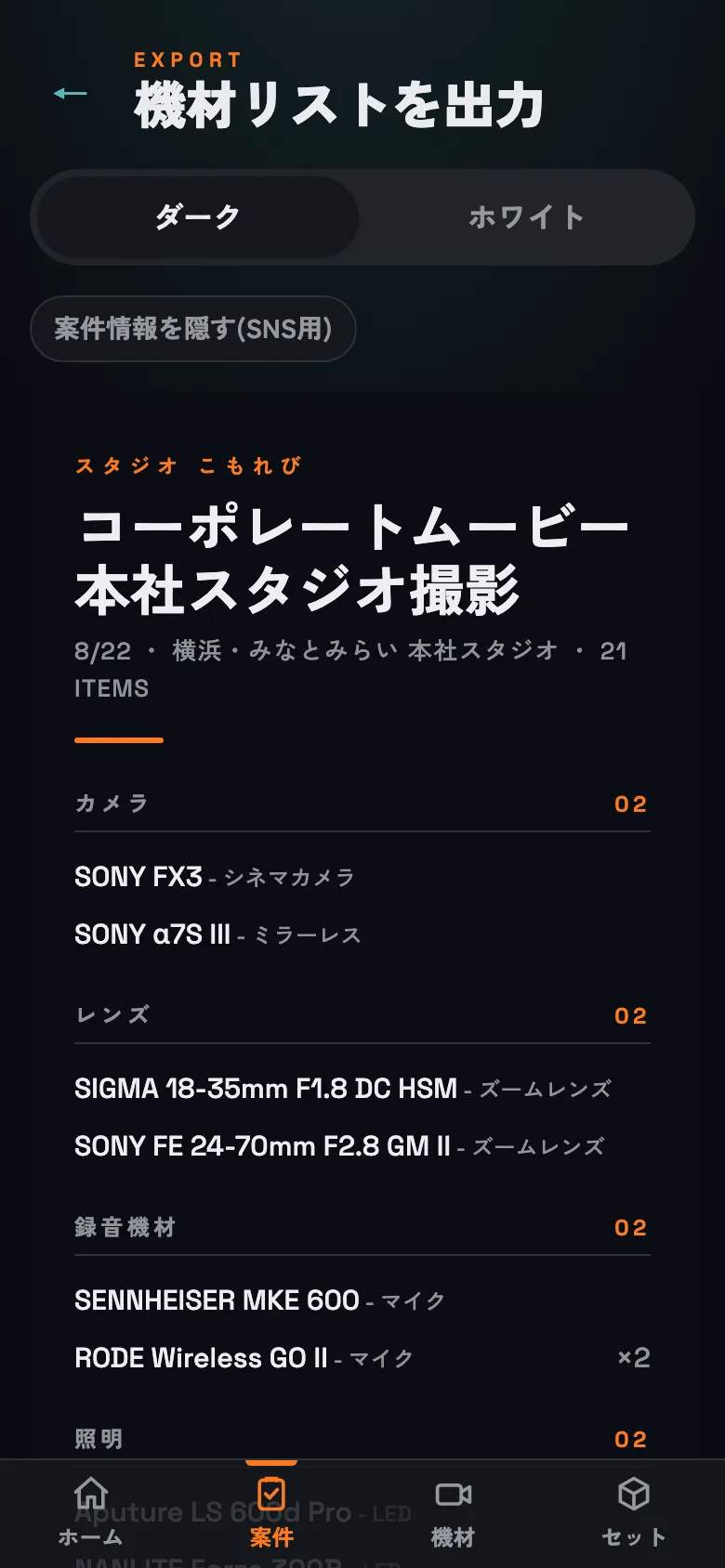
チェック画面の「持ち物リスト出力」(完了案件はサマリ内の「機材リストを出力」)から、機材リストを画像・PDF・印刷で出せます。
 1
2
3
1
2
3
- 1ダーク/ホワイトを切り替え
- 2SNSに出す時は案件名・場所・日程を隠せる
- 3画像・PDF・印刷で書き出す
出力画面。テーマと匿名モードを切り替えながら、仕上がりを確認できます。
| 出力 | Free | Pro / Team |
|---|---|---|
| 画像を保存(PNG) | ○(透かし入り) | ○(透かしなし) |
| PDFをダウンロード | — | ○ |
| 印刷 | — | ○ |
| 屋号・ロゴの差し込み | — | ○ |
- ダーク / ホワイトを切り替えられます。PDFと印刷は、インクと読みやすさのため常に白ベースで出ます
- 「案件情報を隠す」をオンにすると、案件名・場所・日程を伏せた「MY GEAR」表記になります。SNSに上げるときに使ってください
- 屋号とロゴは設定の「ロゴ・出力」で登録します。匿名モードでも屋号・ロゴは消えません(隠すのは案件情報だけです)
CSVで書き出す Free
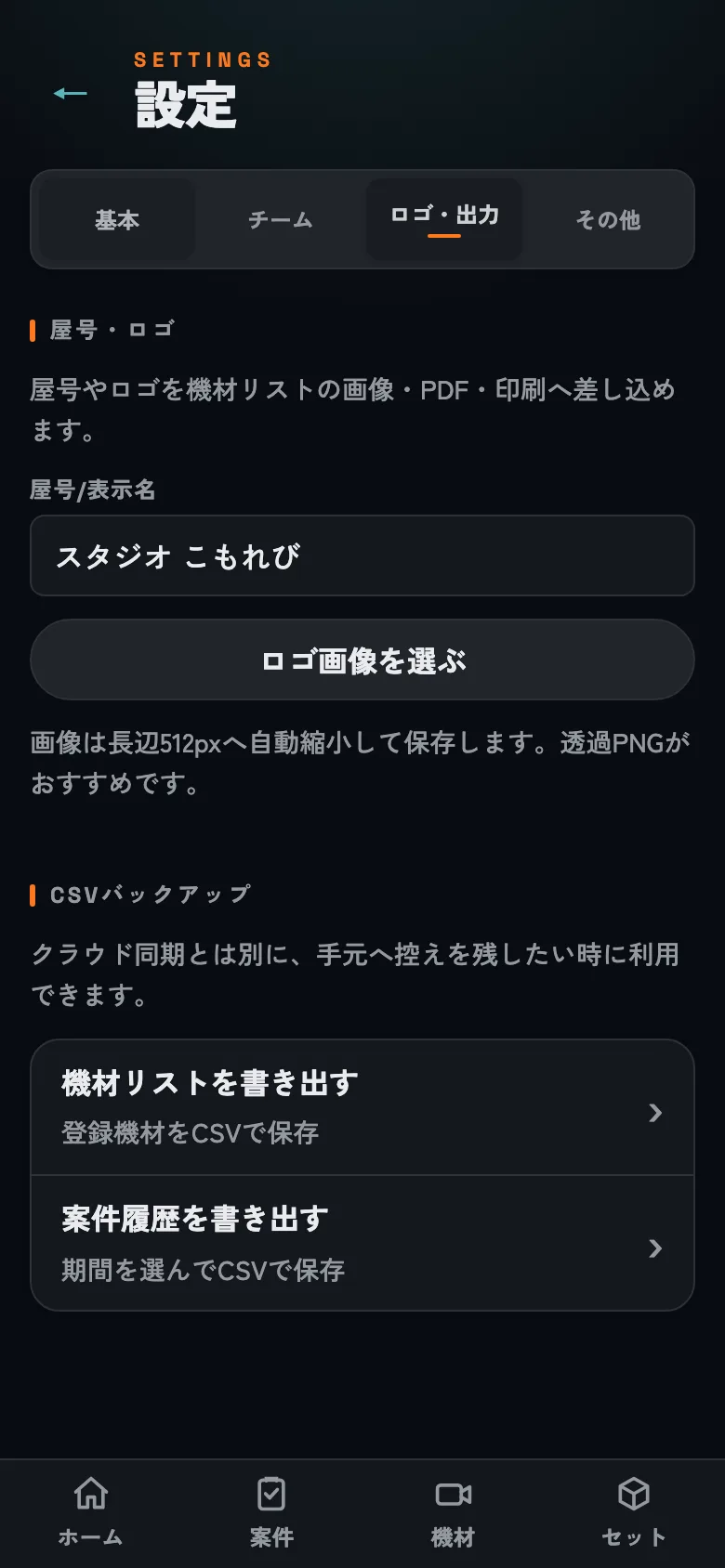
設定 →「ロゴ・出力」タブ →「CSVバックアップ」から、2種類のCSVを書き出せます。
 1
1
- 1機材リスト・案件履歴をCSVで保存できる
CSVバックアップ。定期的な書き出しをおすすめします。
- 機材リスト: 名前・カテゴリ・子カテゴリ・数量・稼働/引退・購入日・メモ
- 案件履歴: 案件・日付・場所・状態・アイテム・行き/帰りのチェック状況。年→月で期間を選んで書き出します
金額・シリアル・購入先まで含む資産一覧CSVは、Proの資産ボードから書き出します(8章)。
ギアリスト(公開ページ) Free
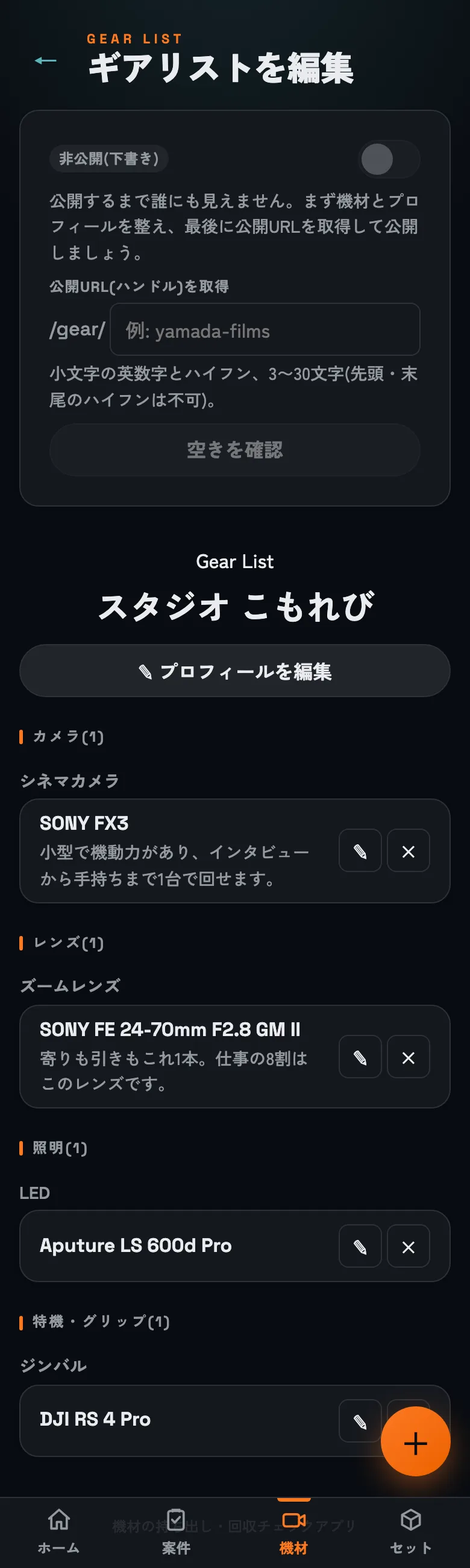
所有機材の公開ページ /gear/あなたのID を作れます。SNSのプロフィールやポートフォリオに貼る「what's in my bag」ページです。編集は「機材の管理・活用」→「ギアリストを編集」から行います。
 1
2
3
1
2
3
- 1整えてから最後に公開する(既定は非公開)
- 2公開ページのURL(ハンドル)を決める
- 3公開ページと同じ見た目のまま編集できる
公開ページと同じ見た目のまま編集できます。既定は非公開(下書き)です。
- 既定はすべて非公開。ページ全体の公開スイッチと、機材ごとの掲載スイッチの2段構えです
- シリアル番号・購入金額・購入先は、公開ページに一切含まれません(盗難対策のため、仕組みとして出力されません)
- 機材ごとに、自分で発行したAmazon・楽天のアフィリエイトリンクを貼れます。開示文は自動で表示されます
- 写真を載せる場合は、シリアル番号などが写り込んでいないか確認してください
案件ゲスト招待 Pro
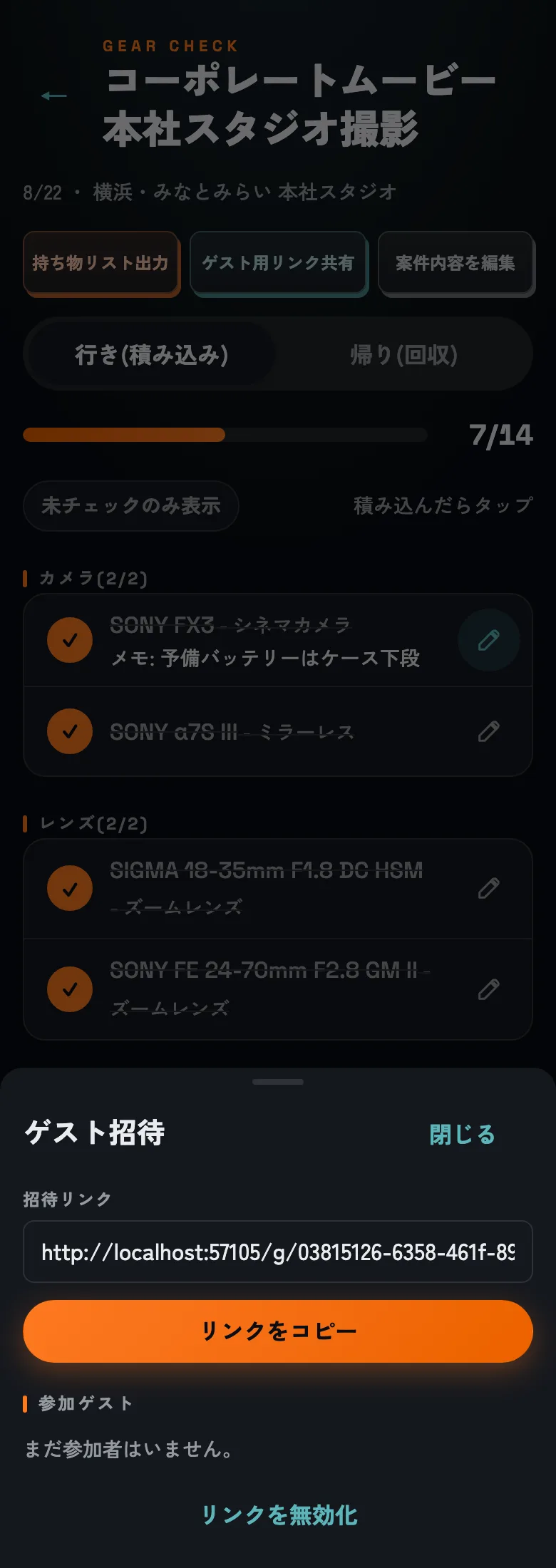
その日だけのクルーに、その案件のチェックリストだけを共有できます。チェック画面の「ゲスト用リンク共有」からリンクを発行して送るだけです。
 1
2
1
2
- 1このリンクを送るだけでクルーが参加できる
- 2参加したゲストの一覧
招待リンクは発行済みなら同じものが再利用されます。無効化もここから。
受け取った人は、無料のGoogleログインだけで参加できます。アプリのインストールも、有料プランも不要です。
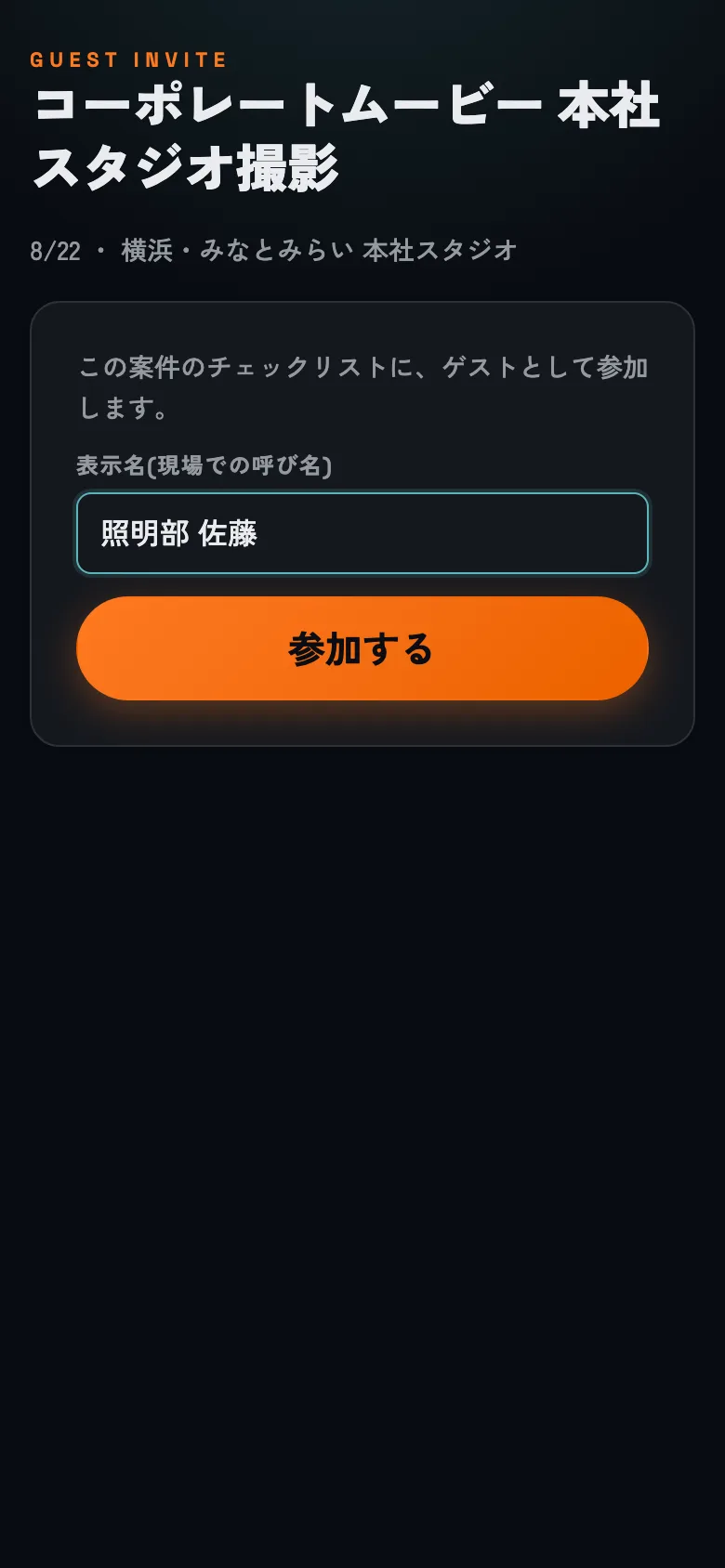 1
1
- 1現場での呼び名を入れて参加
ゲスト側の画面。現場での呼び名を入れて参加します。
ゲストができるのは、そのチェックリストの閲覧と、行き・帰りのチェックだけです。機材マスタ・他の案件・予約・出力には一切触れられません。誰がチェックしたかも記録されます。
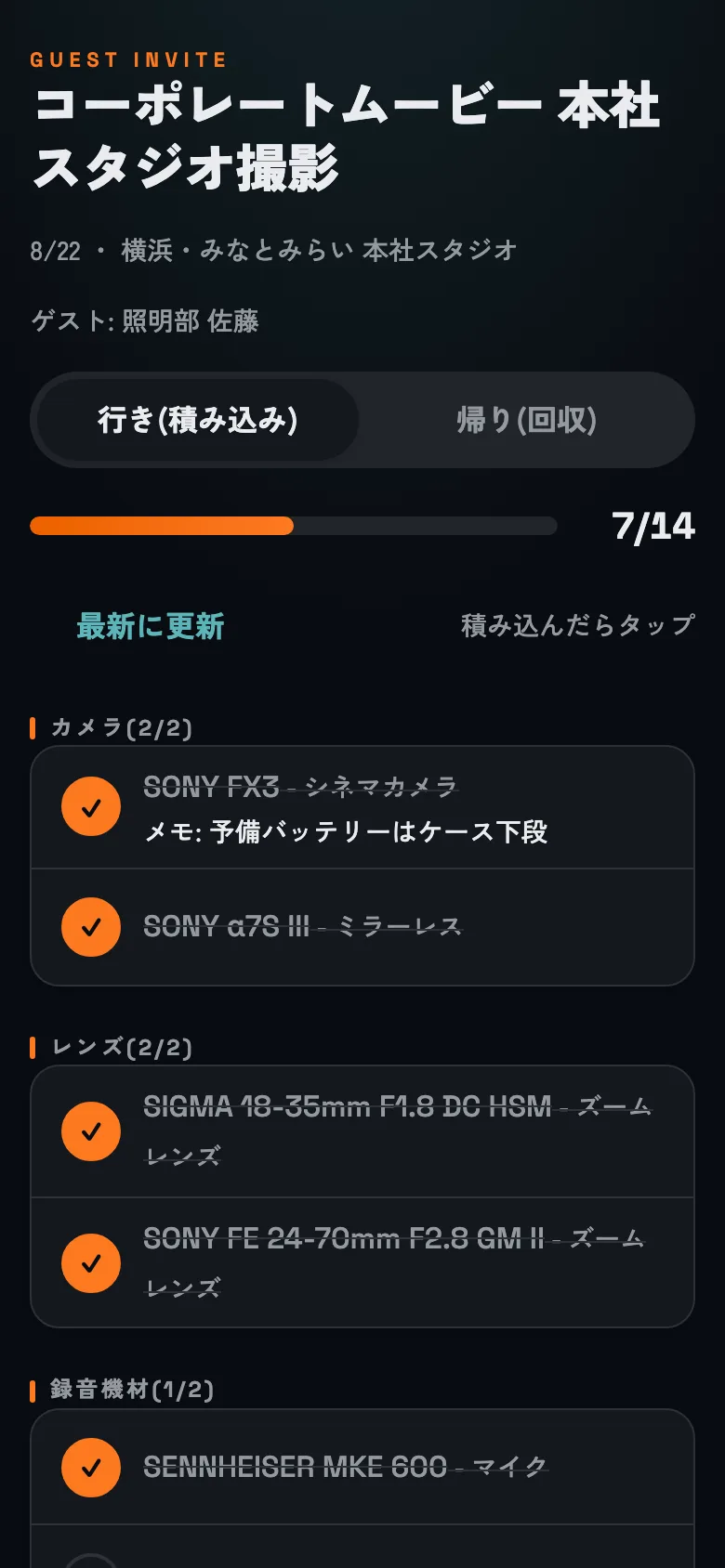
ゲストのチェック画面。ホスト側の画面にも反映されます。
08Proの機能
Proは月額500円(税込)、14日間の無料トライアル(カード登録不要)付きです。設定 →「基本」タブのプラン欄から始められます。チェック・NG・複製・残数といった核の機能は、Proにしなくてもずっと無料です。
稼働分析
機材タブの「機材の管理・活用」→「稼働分析」から、よく使う機材と眠っている機材を見られます。期間(全期間/過去1年)とカテゴリで絞り込めます。売却・買い足し・保険の判断材料になります。
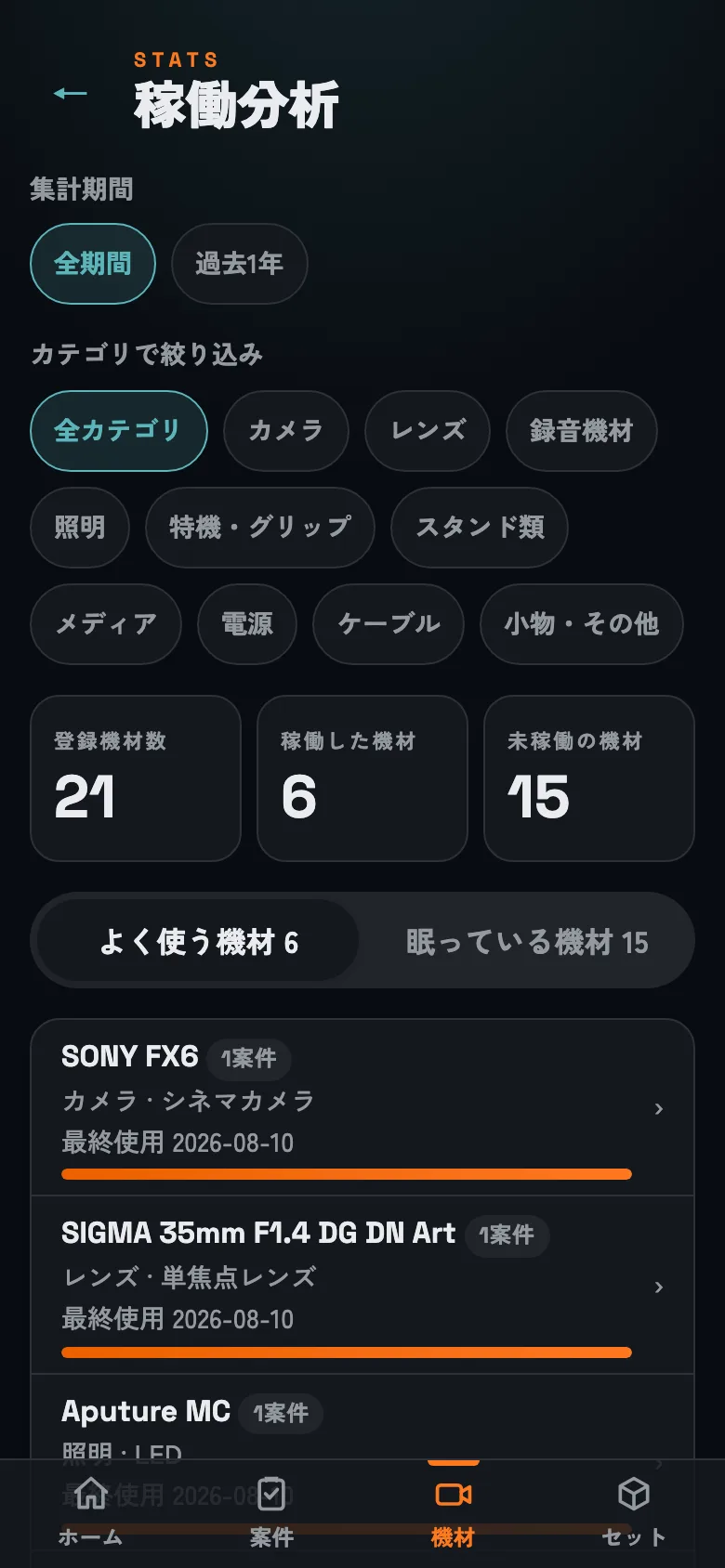 1
2
1
2
- 1期間・カテゴリで絞り込む
- 2登録数・稼働数・眠っている数
稼働分析。集計対象は出発済み・完了の案件です(予定は数えません)。
機材資産リスト
「機材の管理・活用」→「機材資産リスト」を開くと、金額・シリアル・購入先を入れた機材の総額レポートと一覧、資産一覧CSVを出せます。保険・売却・税理士への共有に使えます。
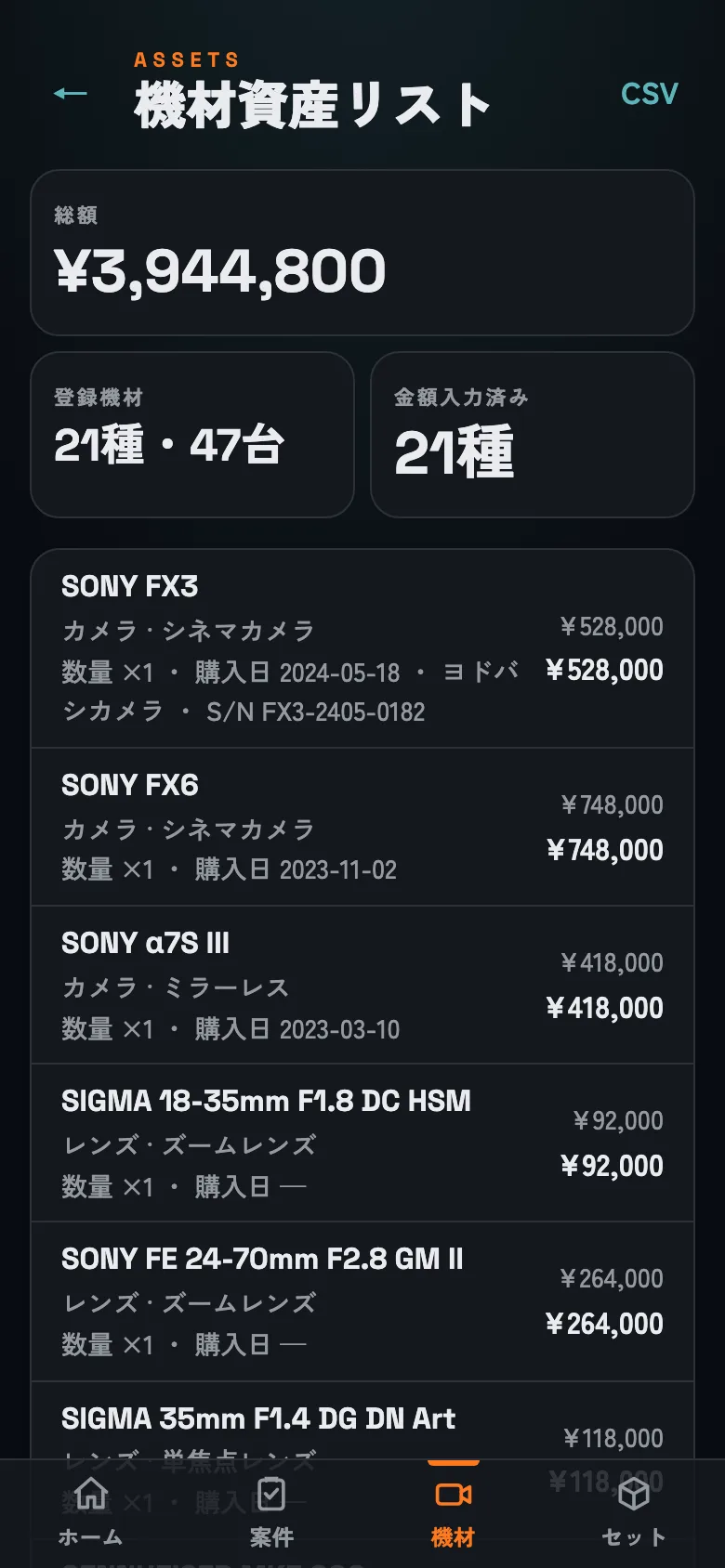 1
1
- 1金額を入れた機材の合計額
資産ボード。金額未入力の機材は総額に含まれません。
そのほかのPro機能
- PDF書き出し・印刷、透かしの除去、屋号・ロゴ入りの機材構成書(7章)
- 機材写真: 1機材4枚まで。NG報告にも添付できます
- 案件ゲスト招待(7章)
- ギアリストの自由タイトル(屋号がそのままページ名に)とシェア用画像の自動生成
- レンタル・一時機材の定番登録と履歴からの追加
金額・シリアル・購入先の入力そのものは無料です。記録を貯めておいて、必要になったときにProで一覧・書き出しを使う、という順番で問題ありません。
09チームで使う Team
ここからはTeamプランの解説です。固定メンバーで現場を回す小規模プロダクション向けに、「あの機材、誰が持ってる?」「その表、最新版どれ?」の確認往復をなくすための機能をまとめています。個人での使い方(1〜8章)は、チームでもそのまま同じです。
Teamでできること
- 共有機材プール: チームの機材を1つの台帳に集約。メンバーはそこから直接、案件を作れます
- 機材予約: 案件に入れた瞬間に在庫へ反映。ほかの案件の使用台数と残数が見え、空きを超える追加はその場で止まります
- NG報告の承認フロー: メンバーの故障報告は「承認待ち」で記録し、オーナー・管理者の承認で正式なNGになります
- 権限管理: オーナー / 管理者 / メンバーの3段階
- 私物のリンク共有: 個人の機材を、二重管理せずにチームへ貸し出せます
- 操作の記録: 行き・帰りのチェックに、誰がいつ操作したかが残ります
チームを作る・プランを選ぶ
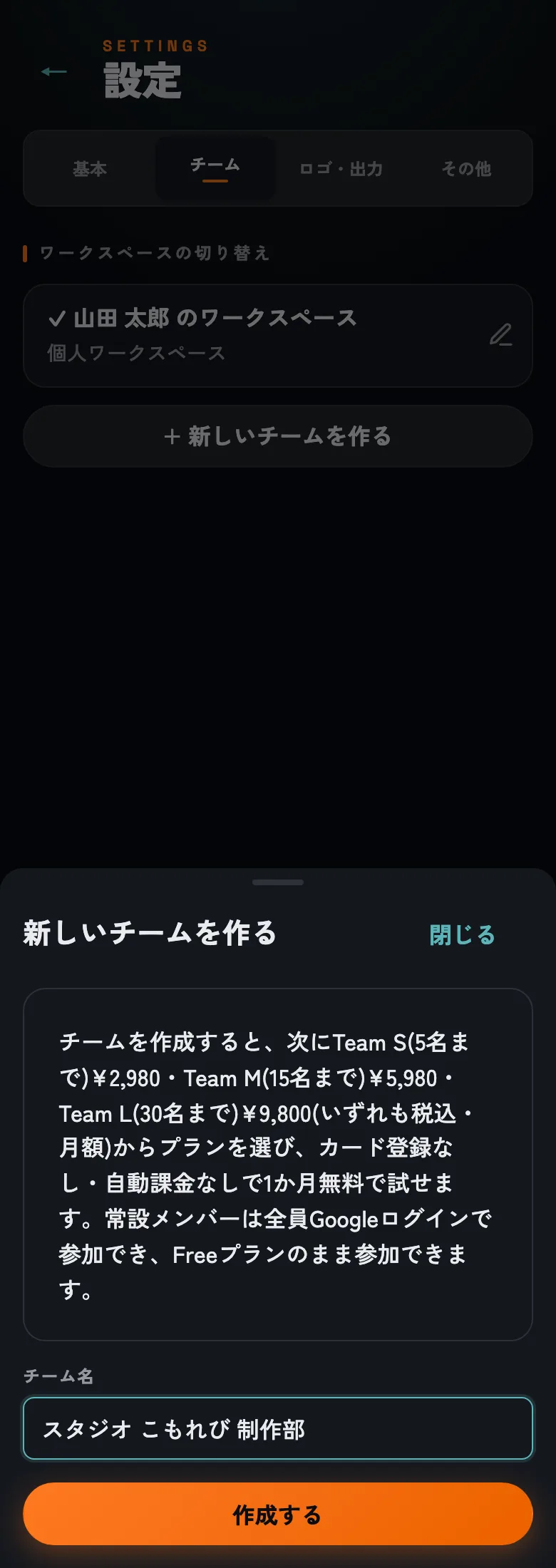
設定 →「チーム」タブ →「+ 新しいチームを作る」から作成します。チーム名は後から変更できます。
 1
1
- 1チーム名を決める(あとから変更できる)
チームの作成。個人のワークスペースはそのまま残ります。
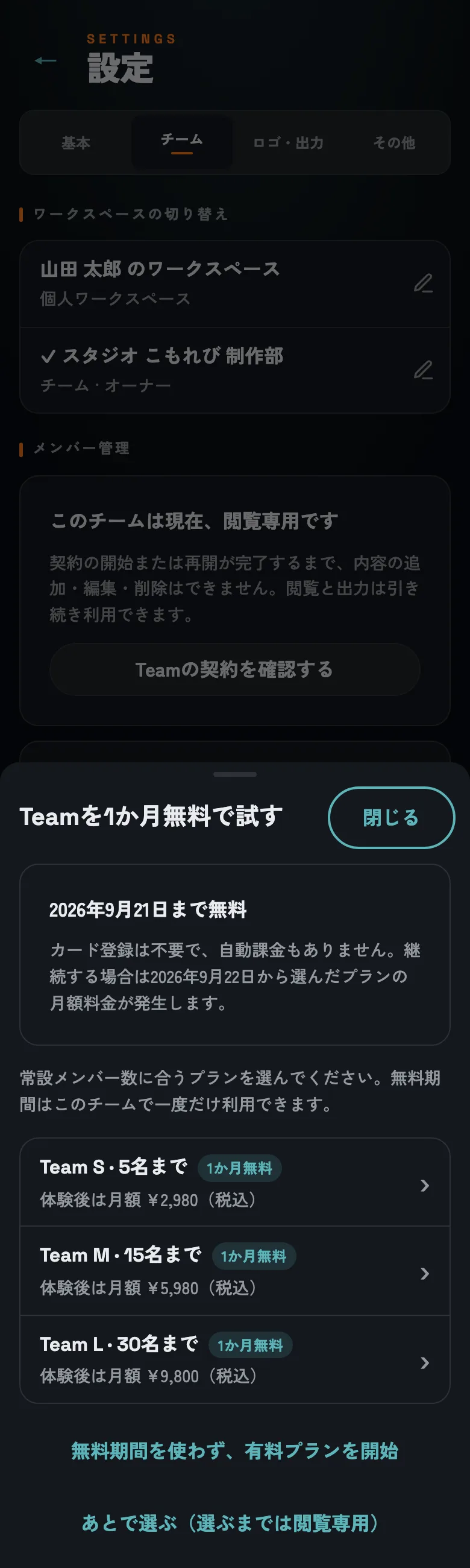
作成すると、続けてプラン選択が出ます。カード登録なし・自動課金なしの1か月無料トライアルから始められます。
 1
1
- 1人数枠で選ぶ(S=5名 / M=15名 / L=30名)
人数枠でプランを選びます。無料期間の最終日と、継続時の月額が表示されます。
| プラン | 人数 | 月額(税込) |
|---|---|---|
| Team S | 5名まで | ¥2,980 |
| Team M | 15名まで | ¥5,980 |
| Team L | 30名まで | ¥9,800 |
1つのチームワークスペースにつき1契約です。30名を超える場合は、お問い合わせから個別にご相談ください。無料期間中に有料へ進まなかった場合、チームは閲覧専用になります(データは消えません。後述)。
メンバーを招待する
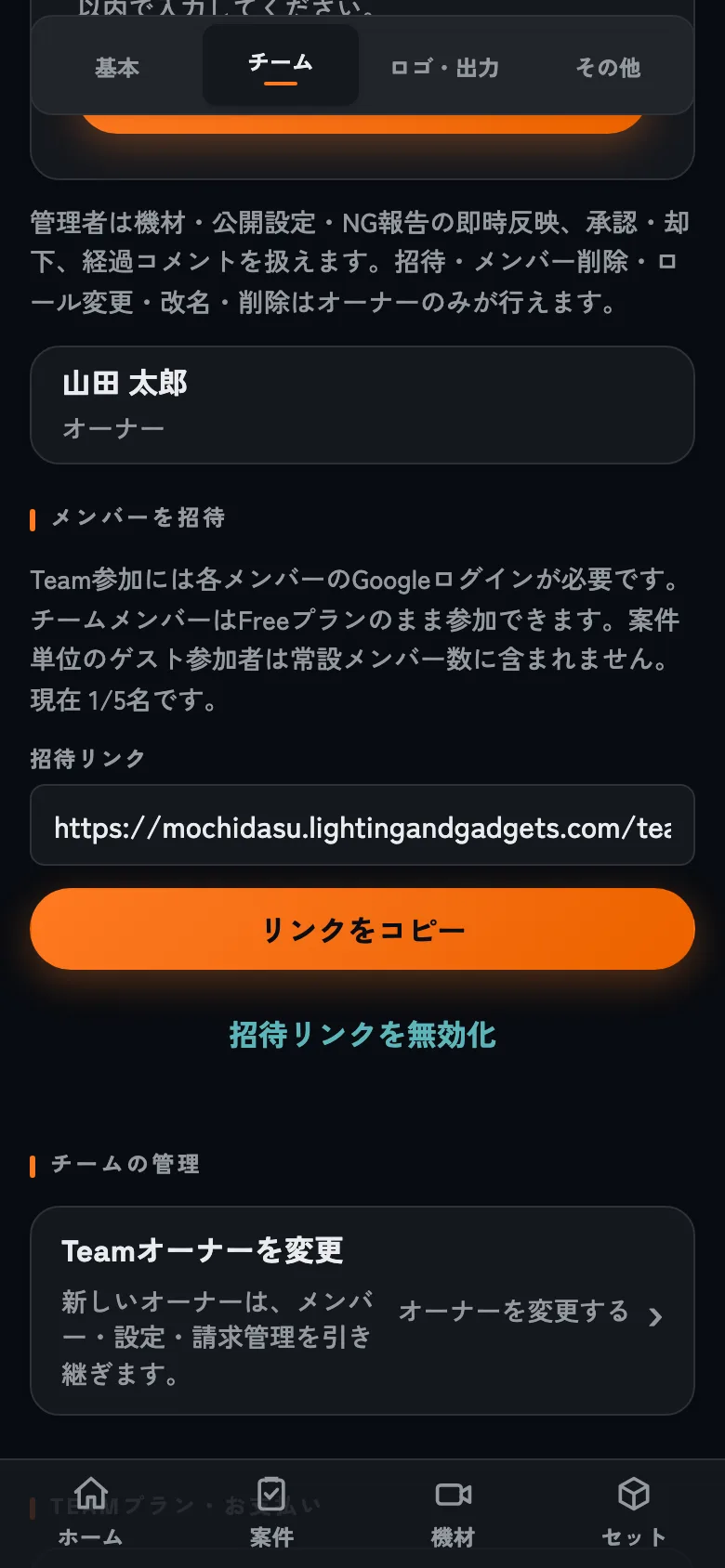
設定 →「チーム」タブ →「招待リンクを発行」。発行されたリンクを、いつも使っているチャットやメールで送るだけです。
 1
1
- 1このリンクを送るだけで参加できる
招待リンク。無効化すれば、そのリンクからは参加できなくなります。
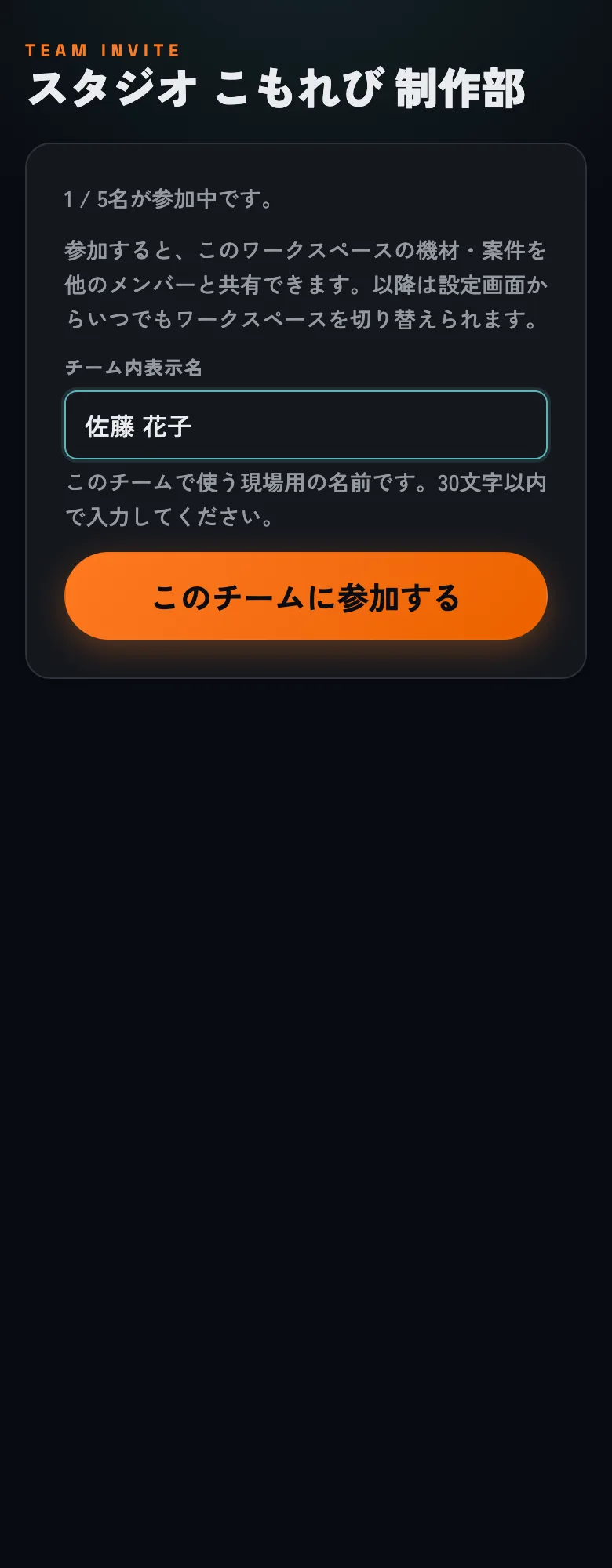
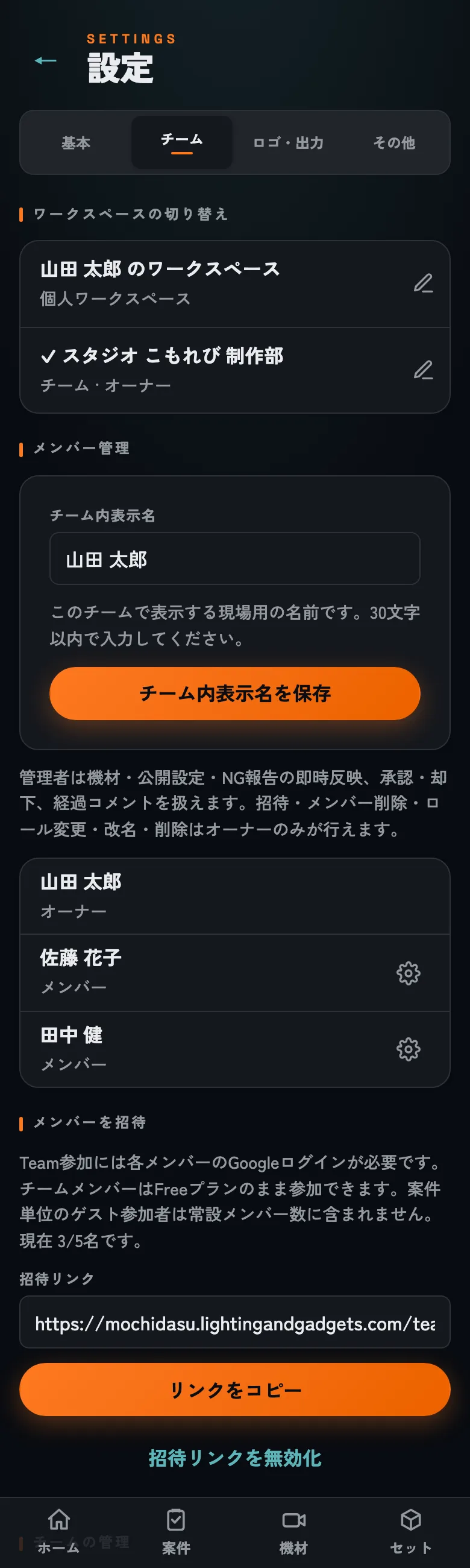
受け取った人は、自分のGoogleアカウントでログインし、現場での呼び名(表示名)を決めて参加します。表示名は、メンバー一覧・予約者・チェックの記録に使われます(Googleの本名表示と現場の呼び名が違っても大丈夫です)。
 1
1
- 1現場での呼び名を決めて参加する
参加画面。参加者はFreeプランのままで問題ありません。
権限(オーナー / 管理者 / メンバー)
 1
2
3
1
2
3
- 1オーナー / 管理者 / メンバーの3段階
- 2歯車から権限の変更・チームから外す
- 3現在の人数と上限
メンバー一覧。歯車から権限の変更と、チームからの削除ができます。
| できること | オーナー | 管理者 | メンバー |
|---|---|---|---|
| 機材の閲覧・案件の作成・予約・チェック | ○ | ○ | ○ |
| 自分の私物をチームへ共有 | ○ | ○ | ○ |
| NG報告(故障の申告) | ○ | ○ | ○(承認待ち) |
| チーム機材の登録・編集・削除・並び替え | ○ | ○ | — |
| NG報告の承認・却下 | ○ | ○ | — |
| 資産リスト・稼働分析 | ○ | ○ | — |
| 招待の発行・失効、メンバーの削除、権限変更 | ○ | — | — |
| チーム名の変更・チームの削除 | ○ | — | — |
| プラン変更・お支払いの管理 | ○ | — | — |
権限の変更はオーナーだけが行えます(メンバー行の歯車 → 管理者にする / メンバーに戻す)。オーナー自身の権限は変更できません。
共有機材と予約
チームの機材は、オーナー・管理者が「機材」タブから登録します。登録のしかたは個人のときと同じで、カタログ・手入力・Excel/CSV取り込みが使えます。
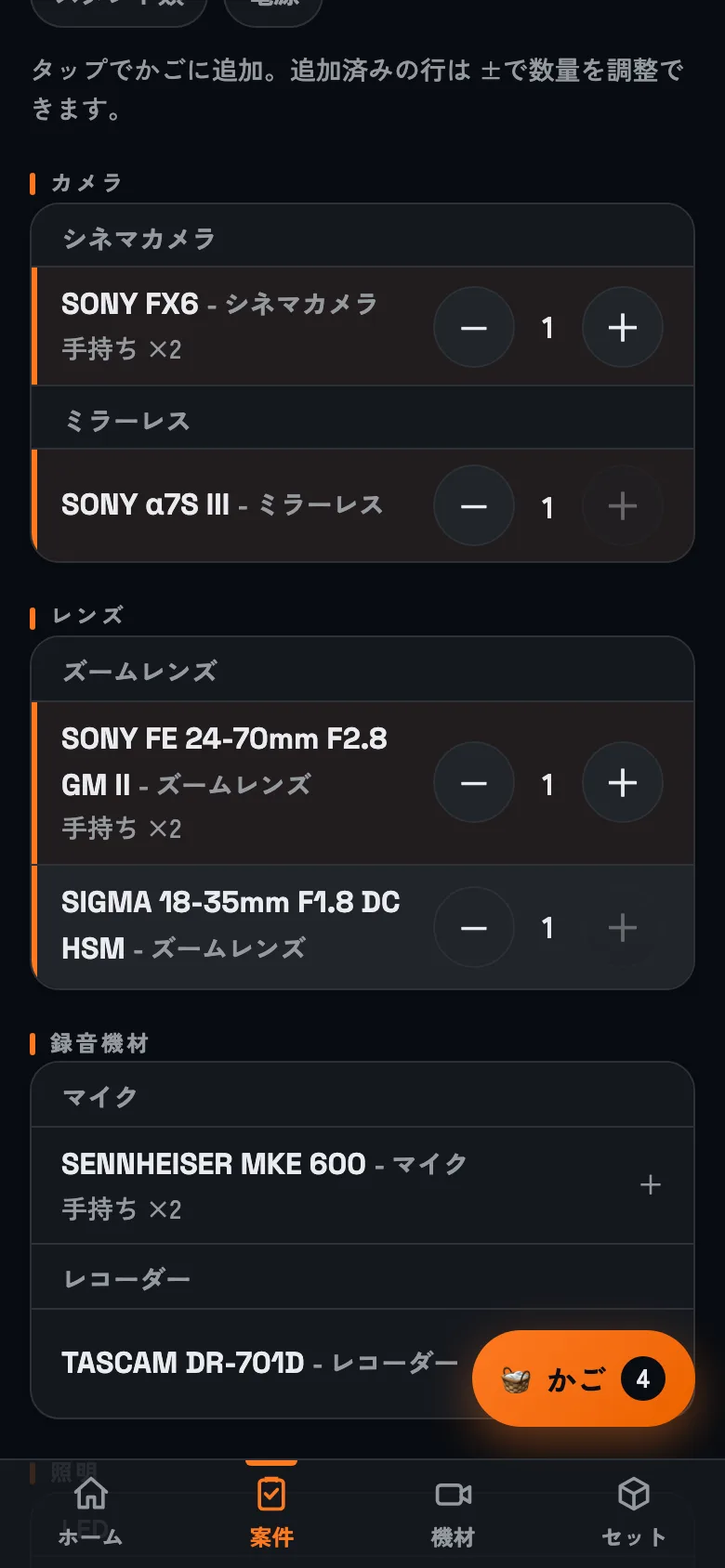
メンバーは、その共有機材から直接、案件を作って機材を押さえられます。案件に入れた時点で予約が確定し、同じ日程のほかの案件からは残数が減ります。
 1
1
- 1共有機材から選ぶと、その場で予約される
共有機材から案件を作ると、その場で予約されます。
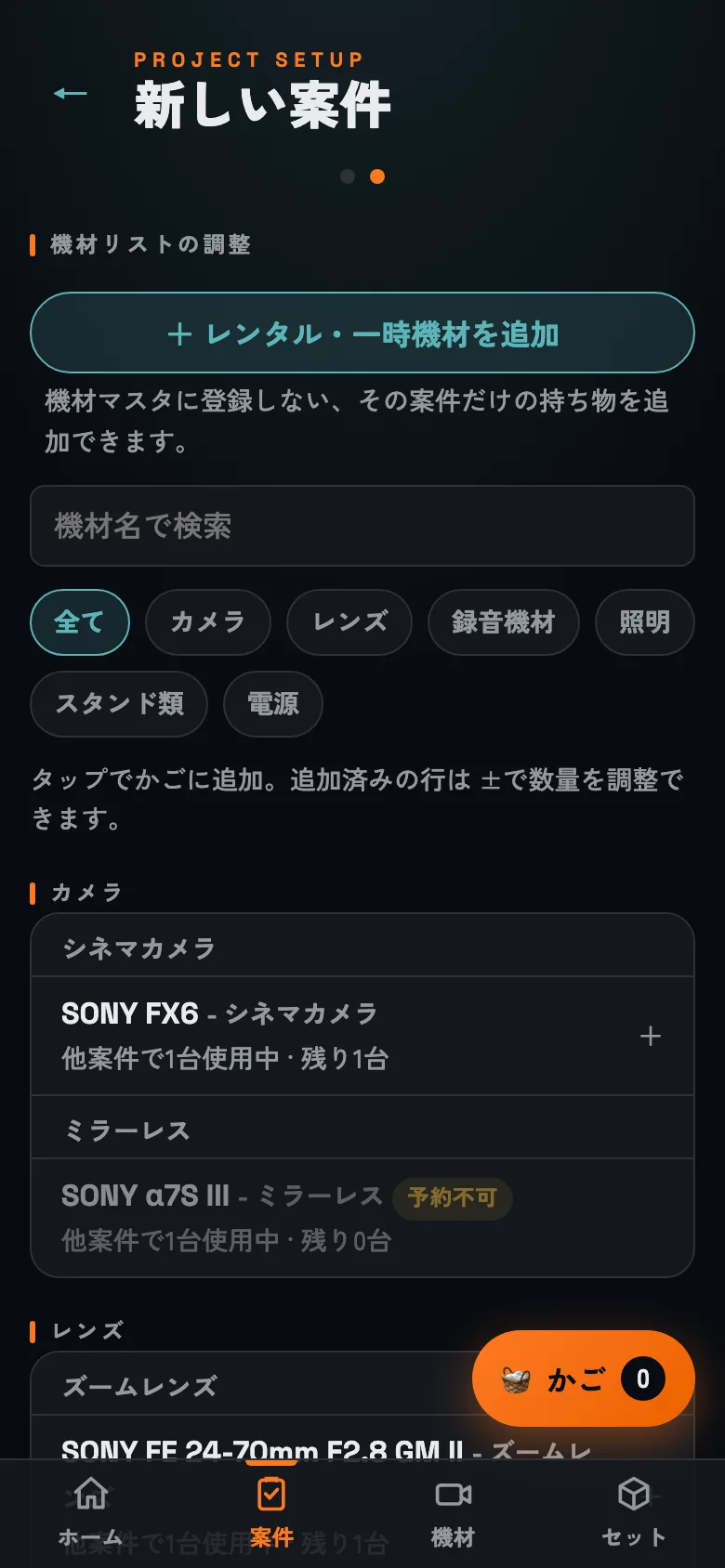
ほかのメンバーがすでに押さえている機材は、使用中の台数と残りの台数が表示されます。空きがない機材は「予約不可」となり、追加できません。ダブルブッキングはサーバー側で防いでいるため、2人が同時に操作しても定員を超えることはありません。
 1
2
1
2
- 1他の案件で押さえている台数と、残りの台数
- 2空きがない機材は追加できない(ダブルブッキング防止)
同じ日程で取り合いになる機材は、その場で分かります。
私物をチームへ貸し出す
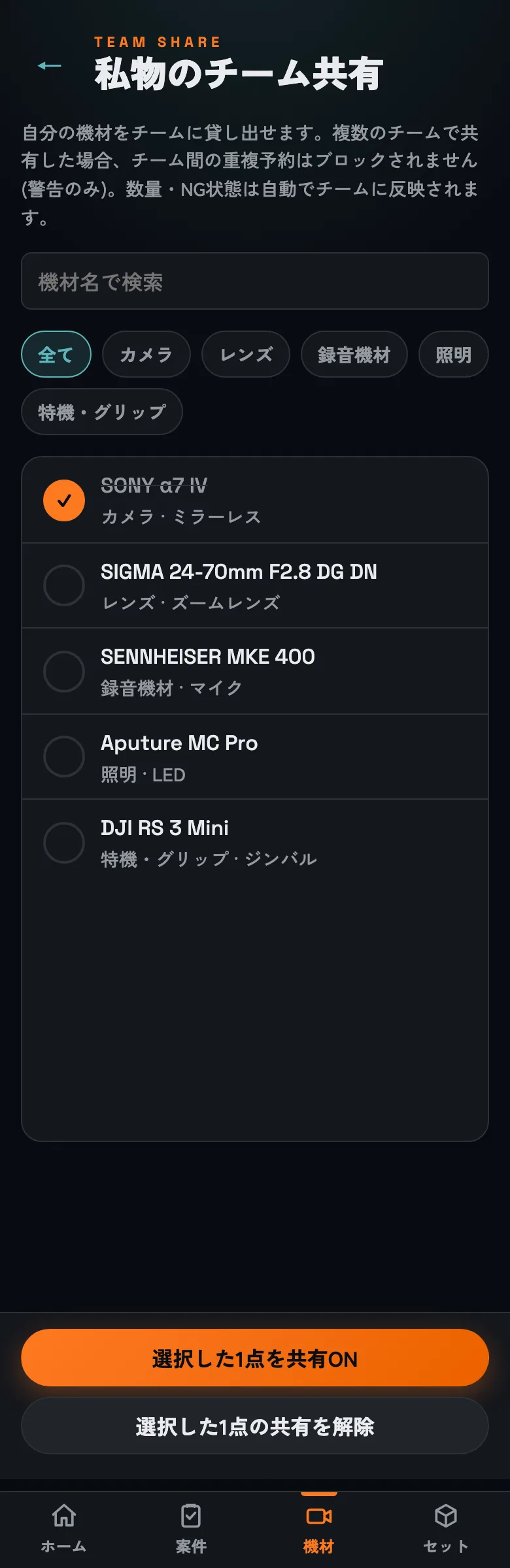
「代表者の機材+各自の私物」で回している現場のための機能です。個人ワークスペースの機材に「チームで使えるようにする」を付けると、チーム側に同じ実機を指す行ができます。
 1
1
- 1チームで使ってよい私物だけを選ぶ
個人ワークスペースの「私物のチーム共有」。共有する機材だけを選びます。
- 数量とNGの正しい情報は持ち主の個人ワークスペース側に一本化されます。二重管理は発生しません
- チーム側には持ち主の名前が表示されます
- 金額・シリアル番号・購入先・メモ・写真はチームへ共有されません
- 共有をやめるときは、トグルを戻すだけです(チームの案件で使用中の場合は警告が出ます)
- この機能はオーナーだけでなく、メンバー全員が自分の私物に対して使えます
共有した私物が、持ち主の個人案件でも使われている場合は「持ち主が個人案件で使用中 ×N」と警告が出ます(重複予約はブロックしません。最終判断は現場で)。
NG報告の承認
チームでは、メンバーの故障報告がいきなり在庫へ反映されると混乱するため、承認フローを挟みます。
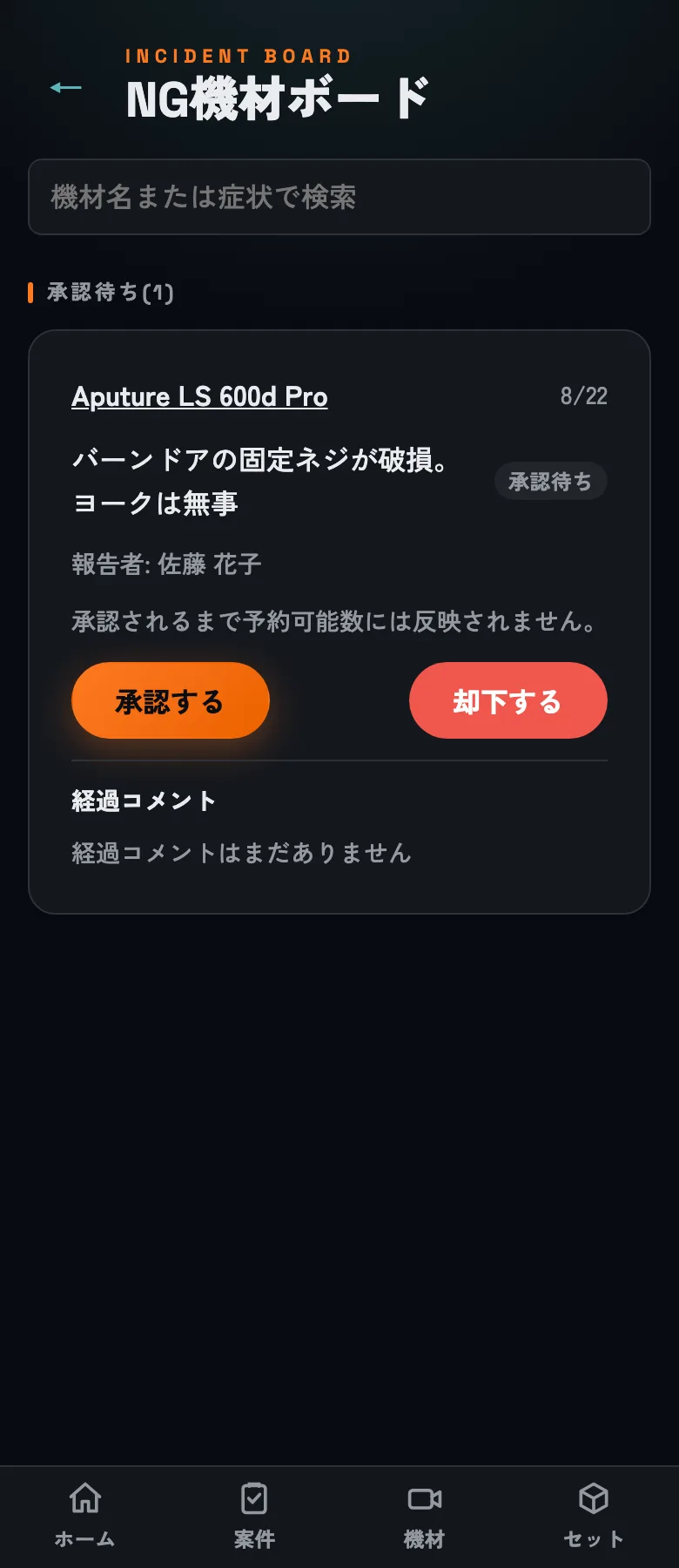
- メンバーが機材詳細からNGを報告する → 状態は「承認待ち」。予約可能数はまだ変わりません
- オーナー・管理者がNG機材ボードで内容を確認する
- 承認すると正式なNGになり、予約可能数から使えない台数が引かれます(却下も理由付きで記録されます)
 1
2
1
2
- 1メンバーの報告は「承認待ち」で記録される
- 2承認すると予約可能数へ反映される
承認待ちのNG報告。報告者と症状が分かった上で判断できます。
オーナー・管理者自身の報告は、承認を挟まずすぐ反映されます。共有された私物のNGは、持ち主が自分の個人ワークスペースで登録してください(そちらが正しい情報の置き場所です)。
誰がチェックしたか
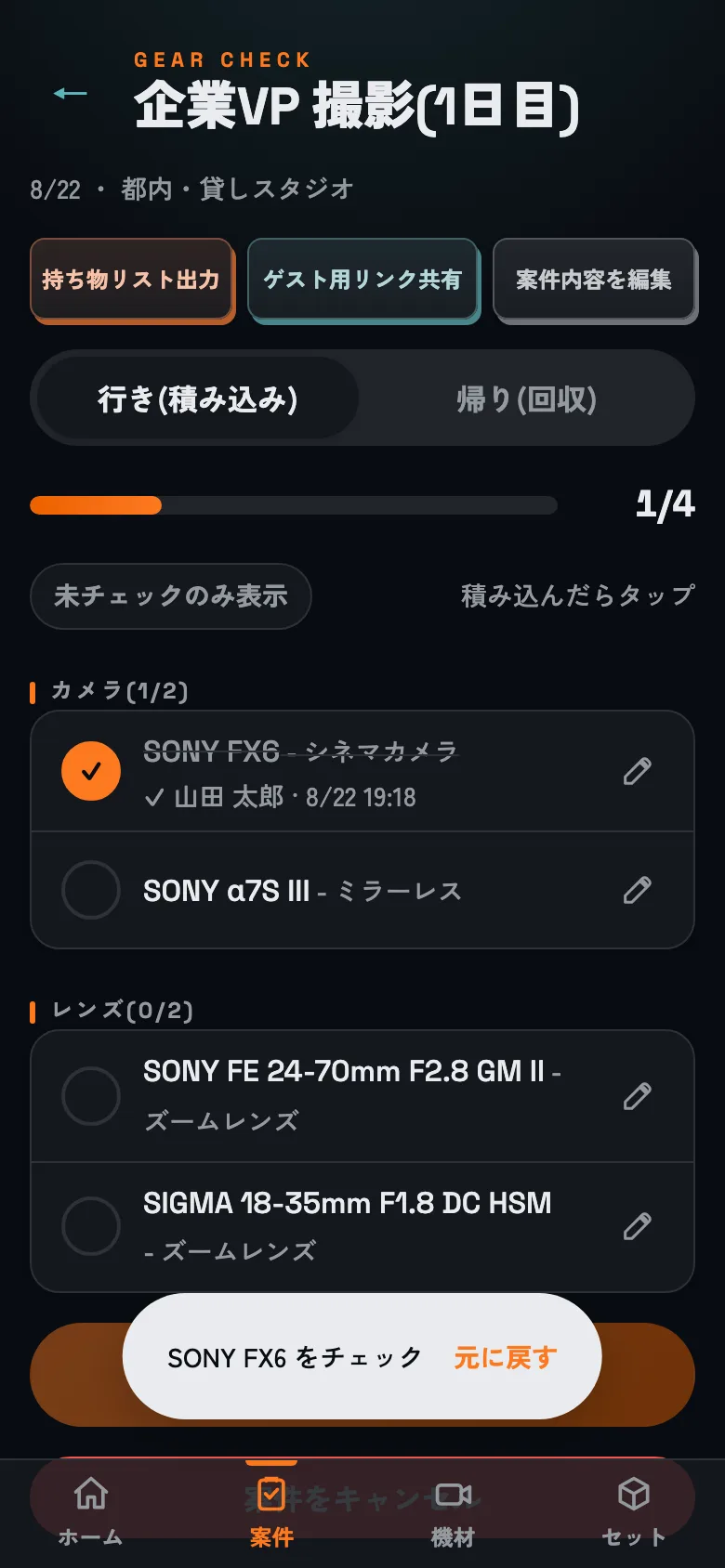
チームの案件では、行き・帰りのそれぞれに最後に操作した人と時刻が残ります。「積んだつもり」の食い違いを、後から確認できます。
 1
2
1
2
- 1行き / 帰りごとに、最後に操作した人と時刻が残る
- 2間違えても「元に戻す」で取り消せる
チェックの下に、操作した人と時刻が表示されます。
ワークスペースの切り替え
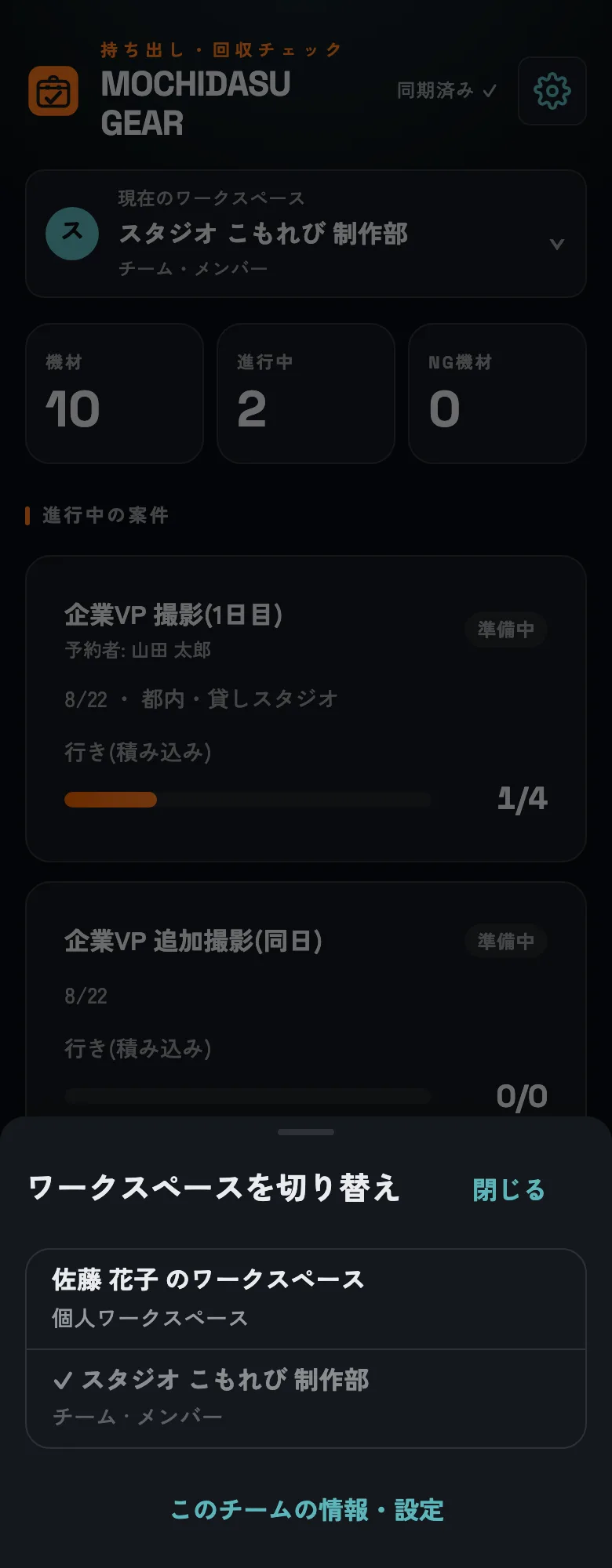
個人のワークスペースとチームは別々のデータです。個人の機材・案件はチームからは見えません。切り替えはホーム上部の「現在のワークスペース」をタップします(切り替え時にアプリが再読み込みされます)。
 1
1
- 1個人ワークスペースとチームを行き来する
所属しているワークスペースを行き来できます。
料金・支払い・停止したとき
- お支払いの開始・変更・管理は、チームの課金オーナーだけが行えます(設定 →「チーム」タブ)
- Teamの利用中は、課金オーナーの個人ワークスペースでもPro機能が使えます。ほかのメンバーの個人ワークスペースは、それぞれのプランのままです
- 上位プランへの変更はすぐに反映され、下位プランへの変更は次回更新日から適用されます。人数が変更先の上限を超えている場合は、先にメンバーを整理してください
- 契約が切れた・停止したチームもデータは削除されません。閲覧・同期・CSV書き出し・退出・削除は続けられ、再契約すればそのまま再開できます
10設定・データ・同期
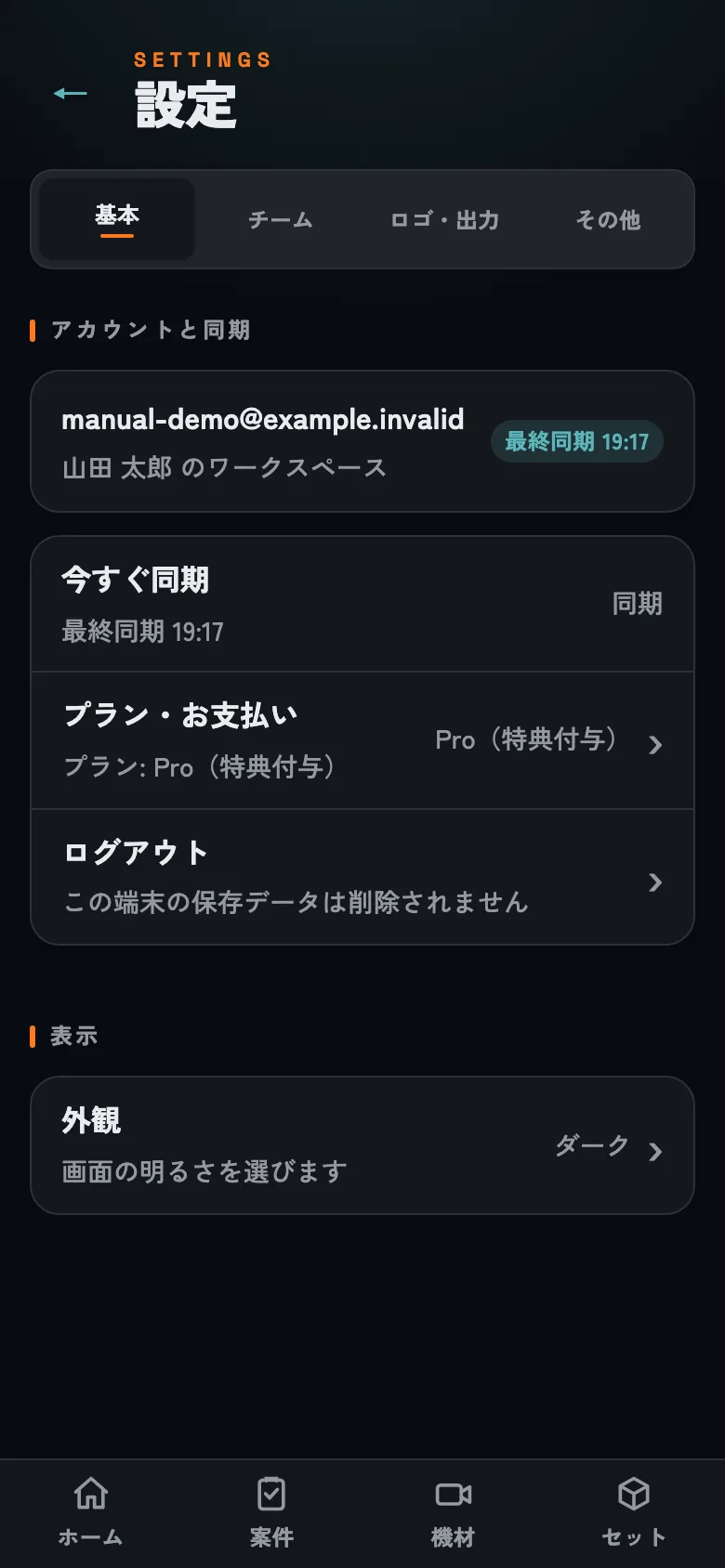
設定はホーム右上の歯車から開きます。基本 / チーム / ロゴ・出力 / その他の4タブです。
 1
1
- 1「基本」「チーム」「ロゴ・出力」「その他」の4タブ
設定画面。アカウント・同期・プランは「基本」にまとまっています。
| タブ | おもな内容 |
|---|---|
| 基本 | アカウント、同期の状態、プラン(Proの開始・お支払い管理)、外観、ログアウト |
| チーム | ワークスペースの切り替え、メンバー管理、招待、Team料金、チームの削除 |
| ロゴ・出力 | 屋号・ロゴの登録(Pro)、CSVバックアップ |
| その他 | ホーム画面への追加、アプリの情報、利用規約・プライバシーポリシー、データとアカウントの削除 |
ホーム画面に追加する(おすすめ)
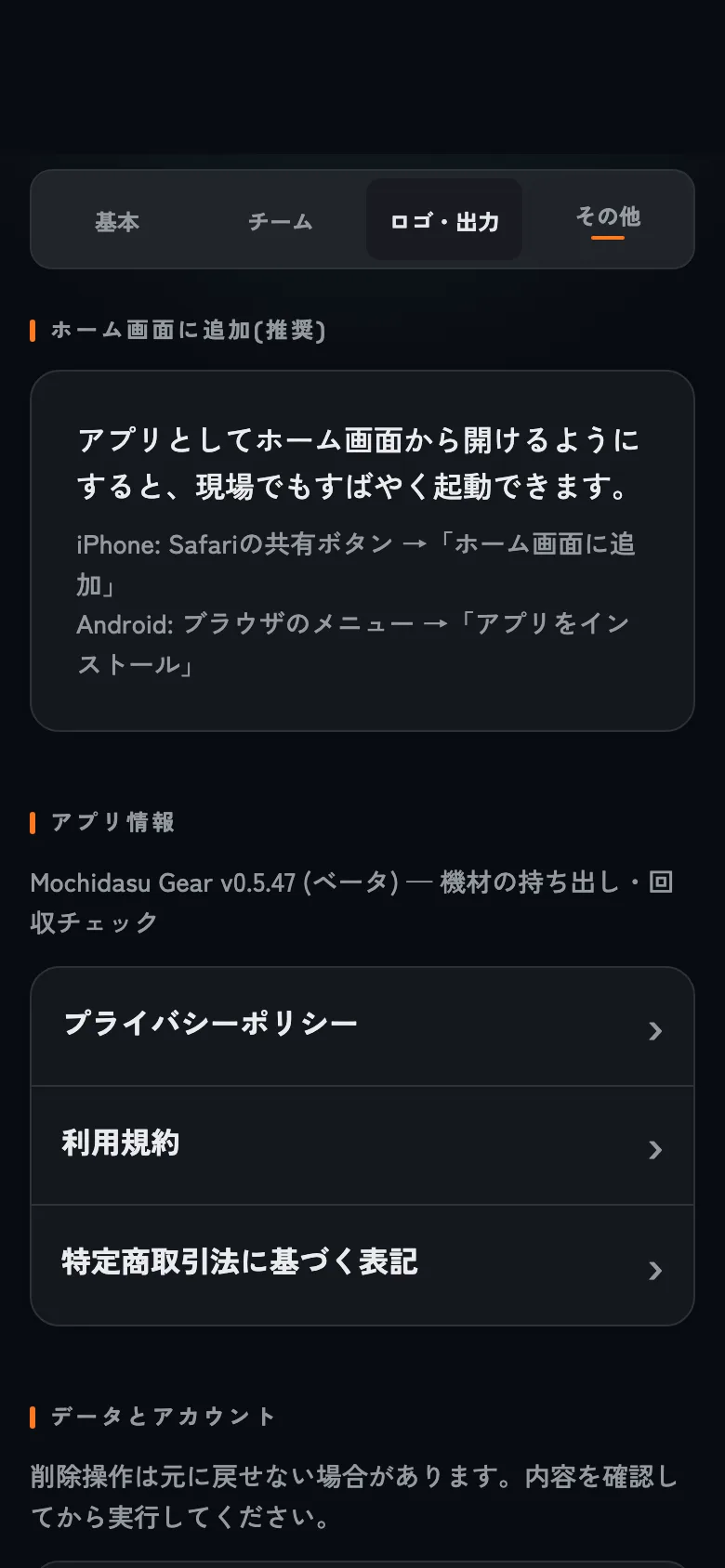 1
1
- 1ホーム画面に追加するとアプリのように開ける
「その他」タブの先頭に、端末ごとの手順があります。
- iPhone: Safariの共有ボタン →「ホーム画面に追加」
- Android: ブラウザのメニュー →「アプリをインストール」
追加すると、アドレスバーのない全画面でアプリのように起動します。追加は必須ではありません(一度ログインと同期を済ませていれば、普通のタブでもオフラインで開けます)。
データの保存と同期
データはまず端末の中に保存され、オンラインのときにクラウドへ同期されます。だから電波のない現場でも動き、機種変更後もログインすれば続きから使えます。
ログアウト・アカウントの削除
- ログアウトしてもこの端末の保存データは削除されません
- この端末の保存データをリセットすると、端末内のデータだけが消えます(クラウド側は残り、ログインし直すと再同期されます)
- アカウントの削除は「その他」タブから行えます。削除するとデータは元に戻せません
11プランの違い
チェック・NG管理・複製・残数表示といった核となる機能は、無料のまま件数無制限で使えます。
| 機能 | Free(¥0) | Pro(月¥500) | Team(月¥2,980〜) |
|---|---|---|---|
| 機材・セット・案件の登録数 | 無制限 | 無制限 | 無制限 |
| 行き・帰りの2フェーズチェック | ○ | ○ | ○ |
| NG機材の管理・日程別の残数表示 | ○ | ○ | ○ |
| クラウド同期・オフライン動作 | ○ | ○ | ○ |
| Excel・CSVの取り込み / CSV書き出し | ○ | ○ | ○ |
| ギアリスト(公開ページ) | ○ | ○(自由タイトル) | ○ |
| 画像出力(PNG) | ○(透かし入り) | ○(透かしなし) | ○ |
| PDF・印刷・屋号ロゴ入り出力 | — | ○ | ○ |
| 案件ゲスト招待 | — | ○ | ○ |
| 機材写真・資産ボード・稼働分析 | — | ○ | ○(オーナー・管理者) |
| メンバー招待・権限・誰がチェックしたか | — | — | ○ |
| 共有機材プール・機材予約・NG承認 | — | — | ○ |
Proは14日間、Teamは1か月、いずれもカード登録なしで無料で試せます。期限が来ても自動で課金されることはありません。
12困ったとき
別の端末でデータが出てこない
同じGoogleアカウントでログインしているか確認してください。元の端末をオンラインにして「同期済み ✓」になってから、別の端末を再読み込みすると反映されます。長くオフラインだった変更は、オンラインに戻るまで送信されません。
機材が案件に追加できない(予約不可と出る)
次の3つのどれかで、その日程の空きが足りていません。
① 同じ日程の別案件ですでに使っている ② NG報告で使えない台数がある ③ 手持ちの台数そのものが足りない。機材の詳細で数量を確認し、不要な案件の予約を減らすか、レンタル・一時機材として追加してください。
チェックを間違えてタップした
画面下に出る「元に戻す」で取り消せます。消えた後でも、もう一度その行をタップすればチェックは外れます。
チームの機材を編集できない
チームに直接登録された機材の編集は、オーナーと管理者だけが行えます。編集が必要な場合はオーナーに管理者権限を付けてもらってください。なお、自分の私物をチームへ共有した機材は、持ち主が自分の個人ワークスペース側でいつでも編集できます。
チームで報告したNGが反映されない
メンバーの報告は「承認待ち」で止まります。オーナーまたは管理者がNG機材ボードで承認すると、予約可能数へ反映されます(9章)。
Excelの機材表がうまく取り込めない
1つのシートに小さな表が複数あるもの、セル結合が複雑な帳票は取り込めません。1行に1機材(または1列に1機材)の形に整えて、結合を解除してからお試しください。文字化けする場合は、取り込み画面の文字コードを Shift_JIS に切り替えてみてください。
ゲストがチェックできない
ゲストの参加とチェックにはインターネット接続が必要です。また、案件を完了・キャンセルすると招待リンクは失効します。リンクを無効化した場合は、新しいリンクを発行して送り直してください。
アプリが最新版にならない
ブラウザのタブをすべて閉じてから開き直すと、新しい版が読み込まれます。ホーム画面に追加している場合は、アプリを終了してから再度起動してください。
要望・不具合を伝えたい
お問い合わせフォームからお送りください。現場で使ってみて気づいた点(使いにくさ、欲しい機能、現場に合わない挙動)を教えていただけると助かります。機能を足す基準はひとつ、「現場で本当に要るか」です。